
Hexo博客Giscus评论系统配置教程 | Butterfly主题GitHub评论插件安装与使用
🎉 欢迎阅读本教程!
本文将带你详细了解如何在Hexo Butterfly主题中配置和使用Giscus评论系统,适合Hexo博客零基础的用户。
Hexo博客Giscus评论系统配置教程
Giscus是一款基于GitHub Discussions的现代评论系统,具有轻量、美观、无需服务器等优点。当用户在你的博客上发表评论时,评论会被发送到你指定的GitHub仓库的Discussions中,同时实时显示在你的博客页面上。
📋 目录
📖 Giscus简介
在开始配置之前,让我们先了解一下Giscus是什么,以及它的优缺点。
🔹 什么是Giscus?
Giscus是一个开源的评论系统,它创新性地使用GitHub Discussions来存储和管理评论。当用户在你的博客上发表评论时,评论会被发送到你指定的GitHub仓库的Discussions中,同时实时显示在你的博客页面上。
🔹 Giscus的优点
✨ Giscus的核心优势:
- 无需服务器:完全基于GitHub Discussions,不需要自己搭建和维护服务器
- 开源免费:遵循MIT许可证,永久免费使用
- 支持Markdown:用户可以使用Markdown语法发表富文本评论
- GitHub登录:利用GitHub账号登录,无需额外注册
- 自动主题适配:支持浅色和深色主题,自动适配博客主题
- 高度可配置:提供丰富的配置选项,满足个性化需求
- 响应式设计:完美适配各种屏幕尺寸
- 垃圾评论防护:利用GitHub的审核机制,有效防止垃圾评论
- 数据安全:评论数据存储在GitHub,安全可靠
🔹 Giscus的缺点
⚠️ 使用前请注意:
- 依赖GitHub:用户需要有GitHub账号才能评论
- 首次配置稍复杂:需要在GitHub上进行一些设置
- 评论显示延迟:由于需要调用GitHub API,评论显示可能有轻微延迟
- GitHub API限制:如果博客访问量很大,可能会触发GitHub API的速率限制
🚀 Giscus配置步骤
本节将详细介绍Giscus的配置流程,从GitHub仓库设置到Butterfly主题集成,让你轻松完成评论系统的配置。
🔹 1. 准备工作
在开始配置之前,请确保你已经准备好以下各项:
- ✅ 一个GitHub账号
- ✅ 一个公开的GitHub仓库(用于存储评论)
- ✅ 已安装并配置好的Hexo博客
- ✅ Butterfly主题(本教程基于Butterfly主题)
💡 建议:创建一个专门的GitHub仓库用于存储评论,这样可以更好地管理评论数据,避免与博客代码仓库混淆。
🔹 2. 配置GitHub仓库
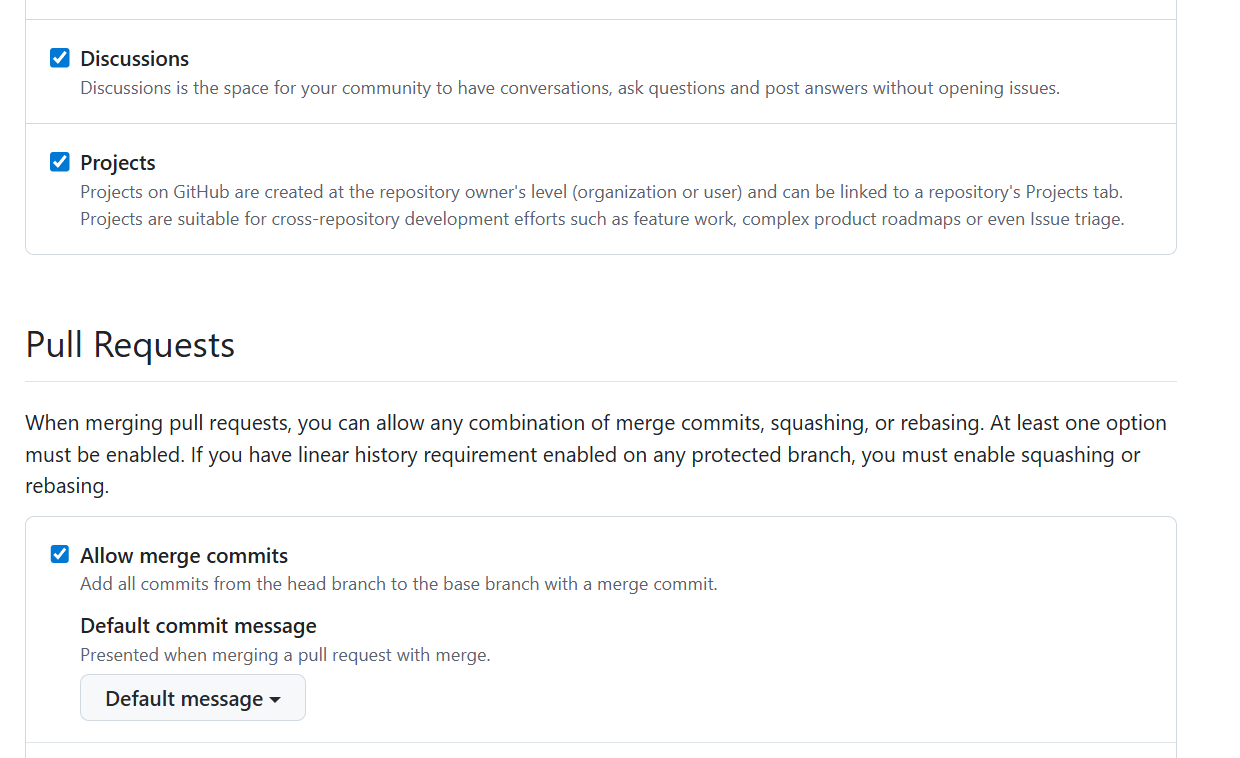
步骤1:启用Discussions功能
- 访问你的GitHub仓库
- 点击仓库顶部的”Settings”(设置)选项卡
- 向下滚动找到”Features”(功能)部分
- 勾选”Discussions”(讨论)选项
- 点击”Save changes”(保存更改)
步骤2:安装Giscus GitHub应用
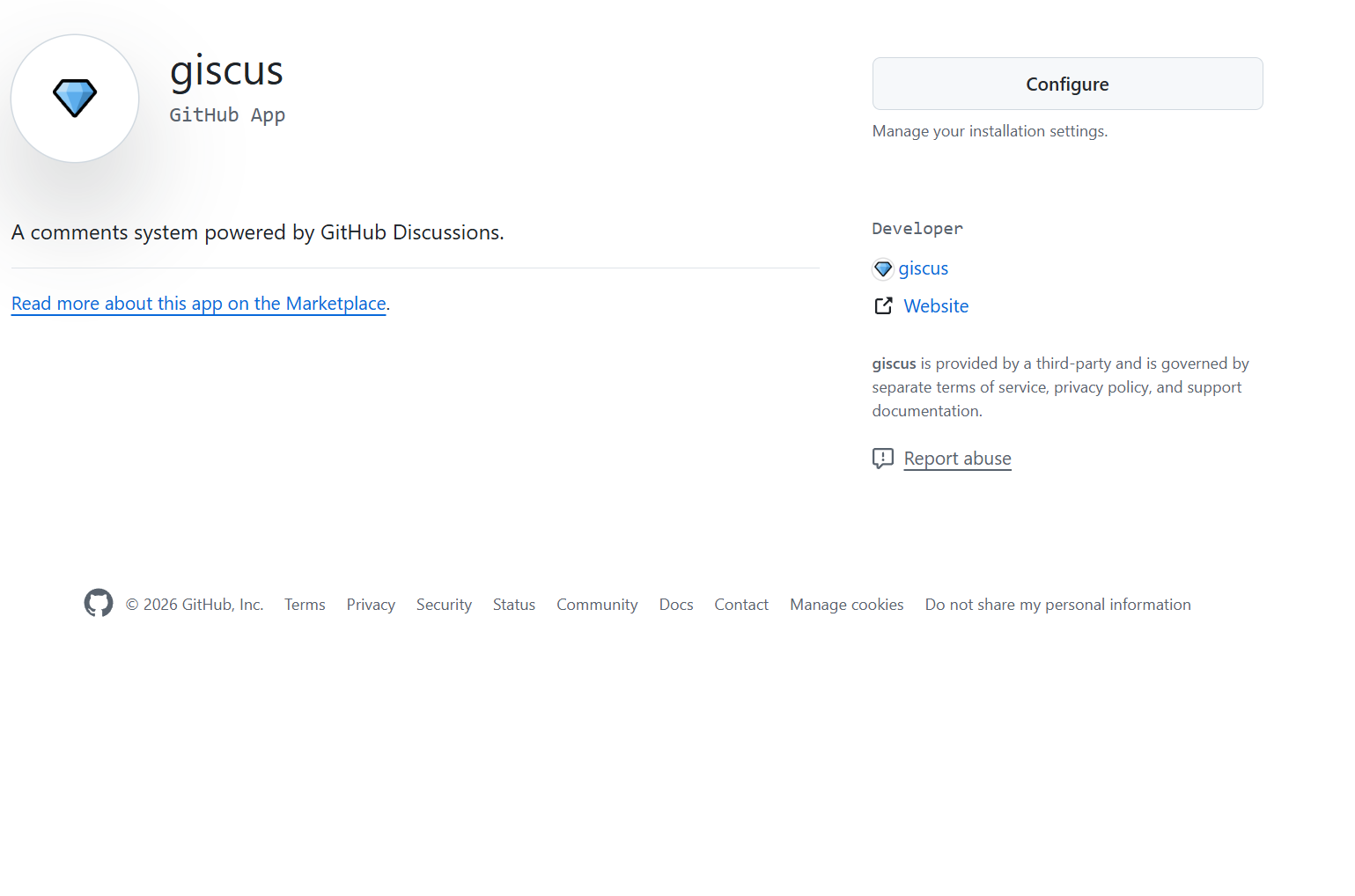
- 访问Giscus GitHub应用页面
- 点击”Install”(安装)按钮
- 选择要安装Giscus的仓库
- 点击”Install”(安装)完成安装
🔹 3. 生成Giscus配置
- 访问Giscus官方配置页面
- 按照页面提示进行详细配置:
| 配置项 | 推荐设置 | 说明 |
|---|---|---|
| 仓库 | username/repo | 你的GitHub仓库地址 |
| 页面 ↔️ Discussion 映射 | URL | 推荐使用URL映射 |
| Discussion 分类 | Announcements | 选择或创建一个分类 |
| 特性 | 根据需求勾选 | 建议勾选”启用反应”和”启用表情符号选择器” |
| 主题 | 自动 | 选择与博客匹配的主题 |
| 语言 | 中文简体 | 选择评论系统的语言 |
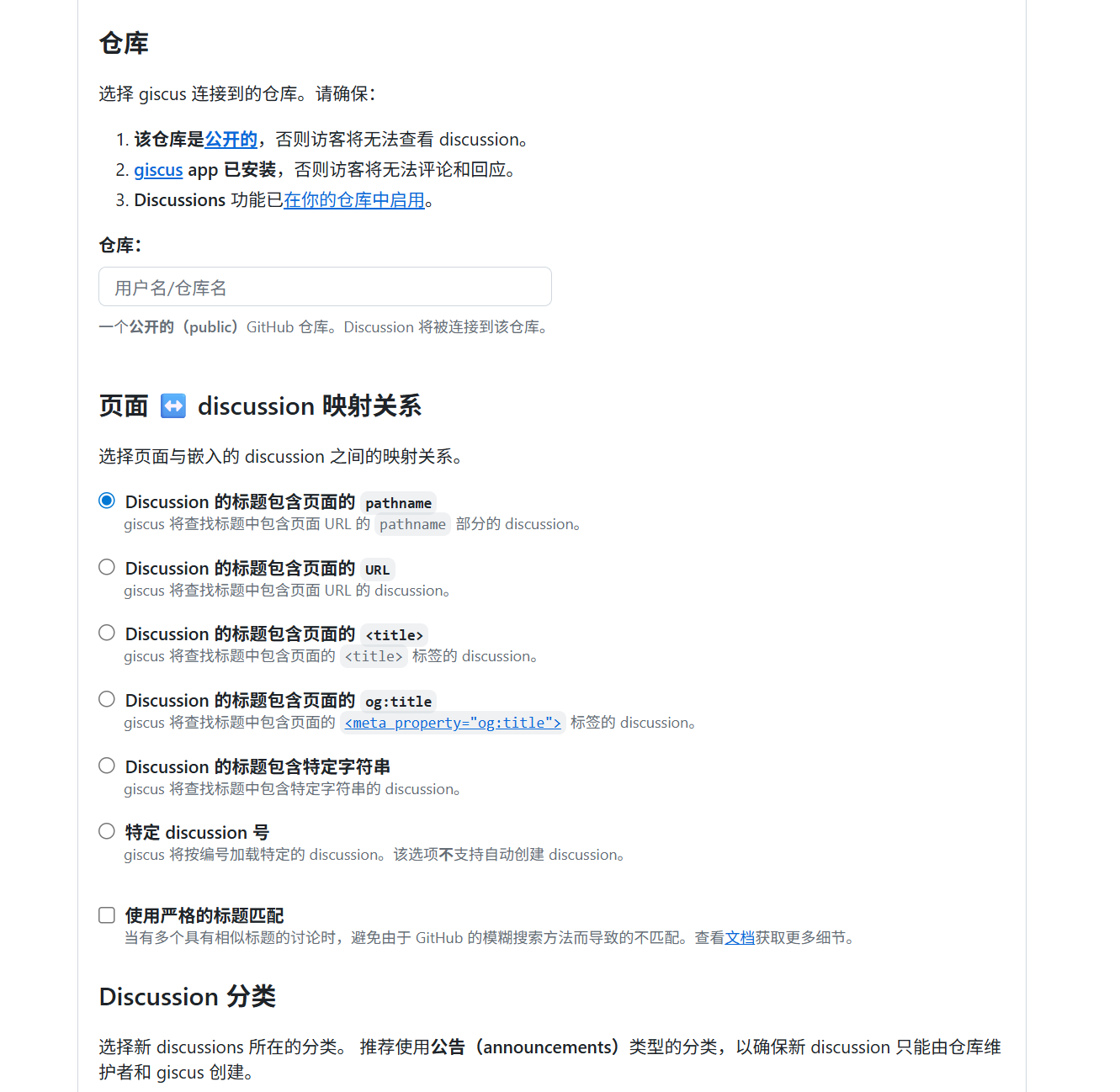
- 配置完成后,页面会生成一段脚本代码,其中包含你的
repo、repo-id、category-id等关键信息
✅ 配置完成:配置完成后,你会看到一段包含所有配置信息的脚本代码,稍后我们将使用这些信息配置Butterfly主题。
🔹 4. 配置Butterfly主题
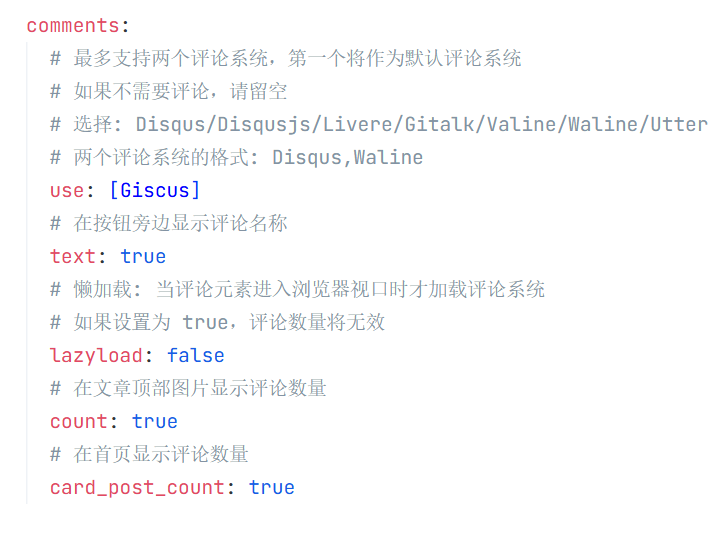
在你的Hexo博客根目录下,找到themes/butterfly/_config.yml文件,进行以下配置:
步骤1:启用Giscus评论系统
1 | comments: |
步骤2:配置Giscus详细参数
1 | # Giscus评论系统配置 |
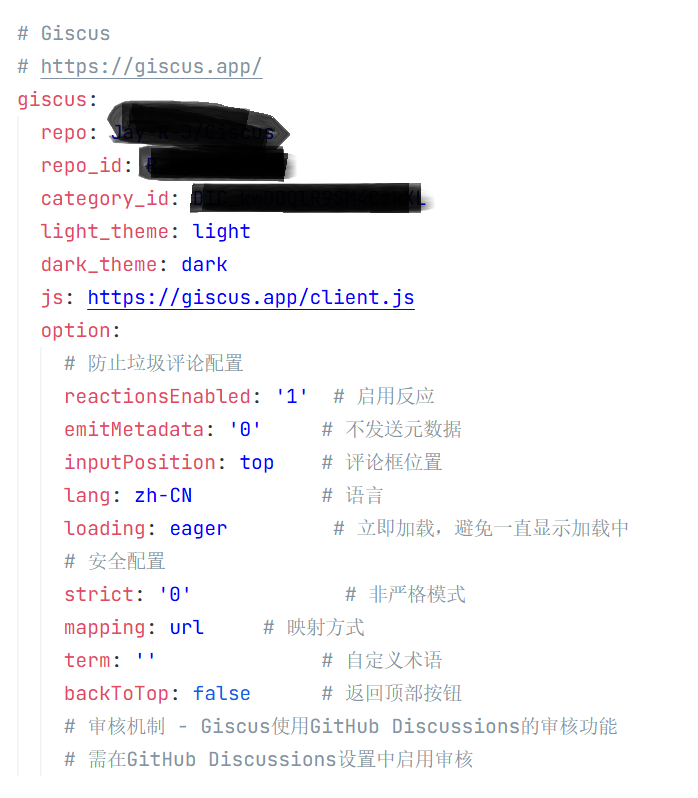
🔹 5. 获取Giscus配置参数
你可以从Giscus官方配置页面生成的脚本代码中提取以下关键参数:
- repo:GitHub仓库地址,如
username/repo - repo-id:仓库ID,如
你的repo-id - category-id:分类ID,如
你的category-id
例如,从以下脚本中提取:
1 | <script src="https://giscus.app/client.js" |
🔹 6. 启用评论功能
方式1:单篇文章启用
在文章的Front-matter中添加comments: true即可启用评论:
1 | title: 文章标题 |
方式2:全局默认启用
在Hexo根目录的_config.yml中添加以下配置,为所有文章默认启用评论:
1 | # 默认文章元数据设置 |
✅ 配置完成:现在你已经成功配置了Giscus评论系统,运行
hexo s本地预览或hexo g -d部署到线上,即可看到评论系统已经生效。
🎨 Giscus高级配置
🔹 1. 自定义主题样式
Giscus支持自定义主题,你可以根据自己的博客主题调整Giscus的样式,使其与博客风格更加统一。
步骤1:创建自定义CSS样式
在source/css/custom.css文件中添加以下CSS代码,根据你的博客主题进行调整:
1 | /* Giscus评论系统样式自定义 */ |
🔹 2. 配置评论审核
Giscus使用GitHub Discussions的审核功能,你可以在GitHub上配置评论审核:
- 访问你的GitHub仓库
- 点击仓库顶部的”Discussions”(讨论)选项卡
- 点击右上角的”Settings”(设置)按钮
- 向下滚动找到”Moderation”(审核)部分
- 根据需要配置审核选项:
- Require first-time contributors to be approved before starting a discussion:首次贡献者需要审核才能发起讨论
- Enable auto-merge for pull requests:启用PR自动合并
⚠️ 重要:建议启用首次贡献者审核,有效防止垃圾评论。
💡 Giscus使用技巧
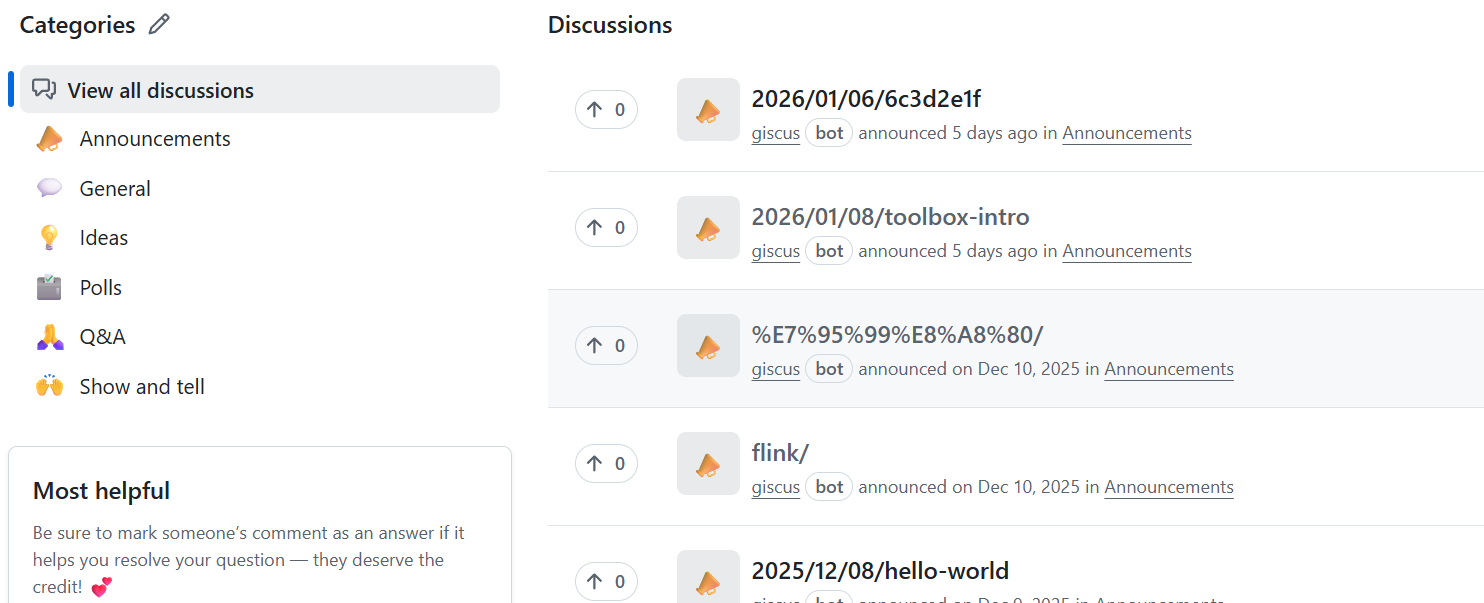
🔹 1. 如何管理评论?
你可以在GitHub仓库的Discussions中轻松管理所有评论:
- 访问你的GitHub仓库
- 点击仓库顶部的”Discussions”(讨论)选项卡
- 在左侧菜单栏中选择”Comments”(评论)分类
- 在这里你可以:
- 查看所有评论
- 编辑评论内容
- 删除不当评论
- 标记评论为已解决
- 管理评论者权限
🔹 2. 如何禁止特定用户评论?
如果需要禁止特定用户评论,你可以:
- 在GitHub仓库的Discussions中找到该用户的评论
- 点击评论右上角的”…”(更多)按钮
- 选择”Block user”(屏蔽用户)
- 确认屏蔽该用户
⚠️ 注意:屏蔽用户是针对整个GitHub账号的,会影响该用户在你所有仓库的活动。
🔹 3. 如何导出评论数据?
由于评论存储在GitHub Discussions中,你可以通过以下方式导出评论数据:
- 使用GitHub API:编写脚本调用GitHub API导出评论数据
- 使用第三方工具:如GitHub Discussions Exporter
- 手动导出:对于少量评论,可以手动复制粘贴
🔹 4. 如何统计评论数量?
你可以通过以下方式统计评论数量:
- GitHub Discussions界面:直接在Discussions中查看评论数量
- 第三方分析工具:如Google Analytics或Matomo
- 自定义脚本:编写脚本调用GitHub API统计评论
🔹 5. 如何在本地测试Giscus?
在本地预览时,Giscus可能无法正常工作,因为GitHub API可能会拒绝来自localhost的请求。你可以:
- 使用GitHub Pages或其他方式部署到线上测试
- 修改hosts文件,将localhost映射为域名
- 使用Giscus的开发模式
🔹 6. 如何优化Giscus性能?
为了优化Giscus的性能,你可以:
- 启用懒加载(但会导致评论数量不显示)
- 使用CDN加速Giscus脚本
- 优化GitHub API调用
- 合理设置加载模式(eager/lazy)
💡 性能建议:对于访问量较大的博客,建议启用懒加载并优化GitHub API调用频率。
❗ 常见问题解决
🔹 1. Giscus评论不显示
问题描述:页面加载后,评论区域为空或显示错误信息
解决方案:
- 检查配置参数:确保repo、repo-id、category-id等参数正确无误
- 验证GitHub仓库权限:确保仓库是公开的,并且已启用Discussions功能
- 检查Giscus应用安装:确保已在GitHub上安装了Giscus应用并授权给你的仓库
- 查看浏览器控制台:按F12打开开发者工具,查看控制台是否有报错信息
- 清除浏览器缓存:尝试清除浏览器缓存后重新加载页面
- 检查GitHub API状态:访问GitHub Status查看是否有API故障
🔹 2. 评论显示”加载中”但一直不显示
问题描述:评论区域一直显示”加载中”,无法显示评论内容
解决方案:
- 检查网络连接:确保你的网络连接正常
- 调整loading配置:将loading设置为eager(立即加载)
- 检查GitHub API限制:如果博客访问量很大,可能会触发GitHub API的速率限制
- 检查CORS设置:确保你的网站允许跨域请求
- 尝试使用代理:对于某些地区,可能需要使用代理才能访问GitHub API
🔹 3. 深色主题不生效
问题描述:切换到深色主题时,Giscus评论系统没有相应变化
解决方案:
- 检查dark_theme配置:确保dark_theme设置正确(如dark、dark_dimmed等)
- 检查博客主题切换:确保博客主题切换功能正常,能够正确设置data-theme属性
- 手动刷新页面:有时候主题切换后需要手动刷新页面才能生效
- 检查Giscus版本:确保使用的是最新版本的Giscus
- 自定义主题样式:如果自动主题适配有问题,可以通过CSS自定义主题
🔹 4. 评论数量不显示
问题描述:文章顶部或首页不显示评论数量
解决方案:
- 检查count配置:确保comments.count设置为true
- 检查card_post_count配置:确保comments.card_post_count设置为true
- 检查lazyload配置:如果lazyload设置为true,评论数量将无法显示
- 检查博客主题:确保主题支持显示评论数量
- 检查GitHub API权限:确保Giscus有读取Discussions的权限
🔹 5. 评论发送失败
问题描述:用户无法发送评论,显示发送失败
解决方案:
- 检查GitHub登录状态:确保用户已正确登录GitHub
- 检查网络连接:确保用户网络连接正常
- 检查评论内容:确保评论内容符合GitHub的规定
- 检查审核设置:确保评论没有被审核系统拦截
- 检查GitHub API限制:用户可能触发了GitHub API的速率限制
🔹 6. Giscus加载缓慢
问题描述:Giscus加载时间较长,影响页面性能
解决方案:
- 启用懒加载:将lazyload设置为true,延迟加载评论
- 优化加载模式:根据实际情况选择eager或lazy加载模式
- 使用CDN加速:确保Giscus脚本使用CDN加速
- 减少API调用:优化Giscus配置,减少不必要的API调用
- 启用缓存:合理设置浏览器缓存策略
📊 Giscus与其他评论系统对比
| 特性 | Giscus | Valine | Gitalk | Utterances | Disqus |
|---|---|---|---|---|---|
| 存储方式 | GitHub Discussions | LeanCloud | GitHub Issues | GitHub Issues | Disqus服务器 |
| 需要服务器 | ❌ 否 | ❌ 否(依赖LeanCloud) | ❌ 否 | ❌ 否 | ✅ 是 |
| 开源免费 | ✅ 是 | ✅ 是 | ✅ 是 | ✅ 是 | ❌ 部分功能付费 |
| 支持Markdown | ✅ 是 | ✅ 是 | ✅ 是 | ✅ 是 | ✅ 是 |
| GitHub登录 | ✅ 是 | ❌ 否(支持匿名) | ✅ 是 | ✅ 是 | ✅ 支持多种登录 |
| 主题适配 | ✅ 自动 | ✅ 手动 | ✅ 手动 | ✅ 自动 | ✅ 自动 |
| 配置复杂度 | ⭐⭐⭐ 中等 | ⭐⭐ 简单 | ⭐⭐⭐⭐ 复杂 | ⭐⭐ 简单 | ⭐⭐⭐⭐ 复杂 |
| 功能丰富度 | ⭐⭐⭐⭐ 高 | ⭐⭐⭐ 中等 | ⭐⭐⭐ 中等 | ⭐⭐ 低 | ⭐⭐⭐⭐⭐ 极高 |
| 垃圾评论防护 | ✅ 是(GitHub审核) | ⭐⭐⭐ 中等 | ✅ 是(GitHub权限) | ✅ 是(GitHub权限) | ⭐⭐⭐⭐⭐ 极高 |
| 数据安全 | ⭐⭐⭐⭐⭐ 高 | ⭐⭐ 中等 | ⭐⭐⭐⭐ 高 | ⭐⭐⭐⭐ 高 | ⭐⭐ 中等 |
| 国内访问速度 | ⭐⭐⭐ 一般 | ⭐⭐⭐⭐ 快 | ⭐⭐⭐ 一般 | ⭐⭐⭐ 一般 | ⭐⭐ 慢 |
| 评论延迟 | ⭐⭐⭐ 轻微延迟 | ⭐⭐⭐⭐ 快 | ⭐⭐⭐ 轻微延迟 | ⭐⭐⭐ 轻微延迟 | ⭐⭐⭐ 轻微延迟 |
| 移动端适配 | ✅ 完美 | ✅ 良好 | ✅ 良好 | ✅ 良好 | ✅ 完美 |
| 自定义样式 | ✅ 支持 | ✅ 支持 | ✅ 支持 | ✅ 有限支持 | ✅ 支持 |
| 评论导出 | ✅ 支持(API) | ✅ 支持 | ✅ 支持(API) | ✅ 支持(API) | ✅ 支持 |
💡 选择建议:对于GitHub用户,Giscus是一个不错的选择,功能丰富且无需维护服务器;对于国内用户,Valine可能访问速度更快;对于需要高级功能的用户,Disqus是一个全功能选项。
🎊 总结
通过本教程,你已经成功配置了Giscus评论系统,现在你可以:
- ✅ 享受稳定可靠的评论系统
- ✅ 让用户使用GitHub账号轻松评论
- ✅ 在GitHub上方便地管理评论
- ✅ 享受自动主题适配
- ✅ 无需担心服务器维护和数据库备份
下一步建议
- 测试评论功能:部署到线上后,测试评论功能是否正常工作
- 优化样式:根据你的博客主题,进一步优化Giscus的样式
- 配置审核机制:启用评论审核,防止垃圾评论
- 监控评论:定期查看和管理评论
- 备份评论:定期导出评论数据,防止数据丢失
未来展望
Giscus作为一个基于GitHub Discussions的评论系统,具有很大的发展潜力。随着GitHub Discussions的不断完善,Giscus的功能也会越来越强大。
⚠️ 重要提示:leancloud将在2027年1月12号停止服务,如果你目前使用的是LeanCloud相关的评论系统(如Valine),建议尽快迁移到其他评论系统,如Giscus。
📚 参考资料
以下是一些有用的参考资料,帮助你进一步了解和使用Giscus:
- Giscus官方文档 - 最权威的Giscus使用指南
- Giscus GitHub仓库 - 查看源代码和提交issue
- Butterfly主题文档 - Butterfly主题的详细配置说明
- Hexo官方文档 - Hexo的官方文档
- GitHub Discussions文档 - GitHub Discussions的使用指南
更新时间: 2026-01-20
作者: Jay
 微信
微信 支付宝
支付宝