
如何从0到1搭建属于自己的Hexo博客网站 | 静态博客搭建教程
本文将带你从0到1搭建属于自己的Hexo博客网站,适合完全零基础的新手。
📝 前言
在数字化时代,拥有一个属于自己的博客网站是展示个人技术、分享知识和记录生活的绝佳方式。Hexo作为一款快速、简洁且高效的静态博客生成框架,受到了众多开发者的喜爱。
本文将详细介绍如何从0到1搭建属于自己的Hexo博客网站,包括环境配置、主题安装、个性化设置、文章撰写和部署上线等完整流程。
📋 目录
🔧 环境准备
在开始搭建Hexo博客之前,我们需要准备好必要的环境。Hexo基于Node.js开发,所以需要安装Node.js和npm(Node.js包管理器)。
🔹 步骤1:安装Node.js
- 访问**Node.js官网**
- 下载适合你操作系统的LTS版本(推荐长期支持版本,更稳定)
- 运行安装程序,按照提示完成安装
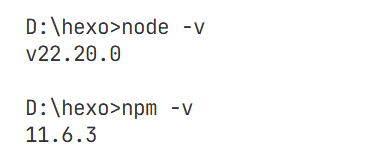
- 验证安装是否成功
1 | # 验证Node.js版本 |
🔹 步骤2:安装Git
Hexo需要Git来管理博客内容和部署到GitHub Pages。
- 访问**Git官网**
- 下载适合你操作系统的版本
- 运行安装程序,按照提示完成安装
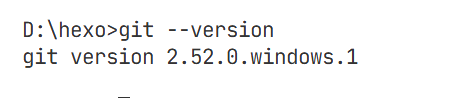
- 验证安装是否成功
1 | # 验证Git版本 |
📦 安装Hexo
环境准备完成后,我们可以开始安装Hexo了。
🔹 步骤1:使用npm全局安装Hexo
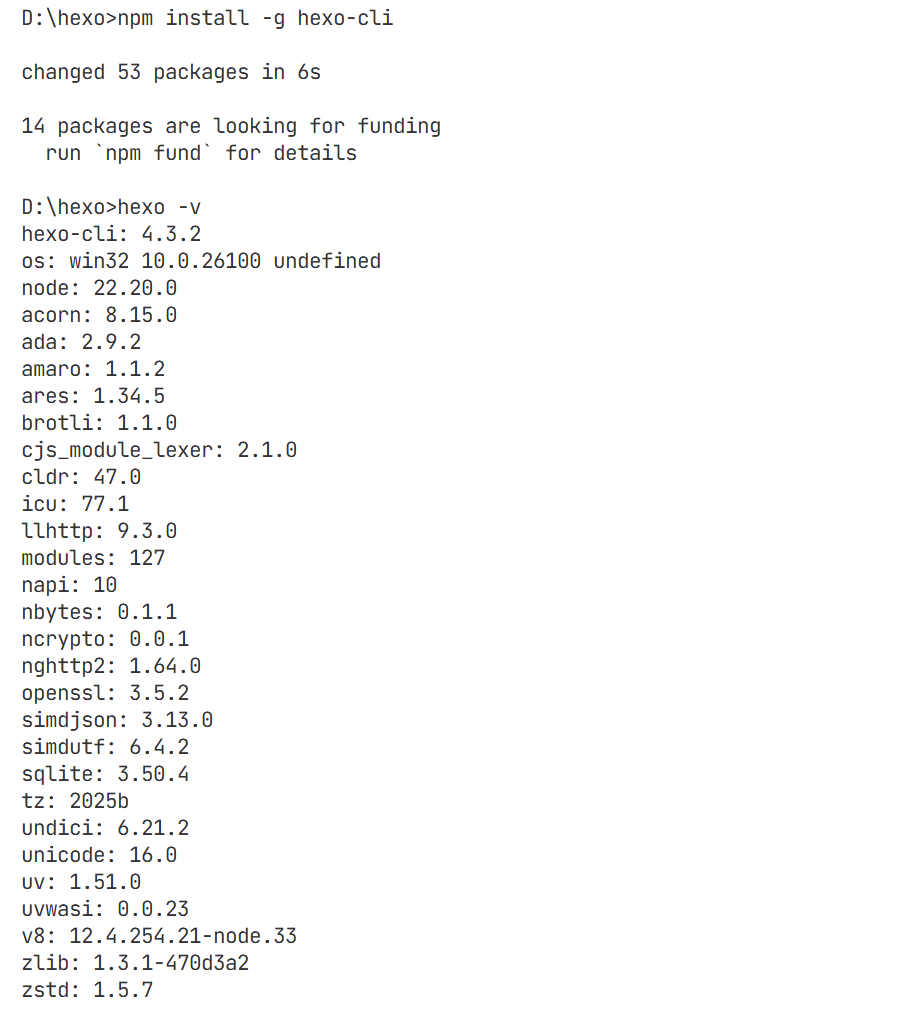
1 | # 全局安装Hexo CLI |
🔹 步骤2:验证Hexo安装是否成功
1 | # 验证Hexo版本 |
🚀 初始化博客
现在我们可以初始化一个新的Hexo博客了。
🔹 步骤1:创建博客目录
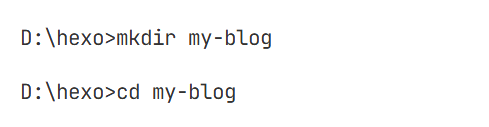
选择一个合适的位置创建博客目录,例如在桌面创建一个名为my-blog的目录。
1 | # 创建博客目录 |
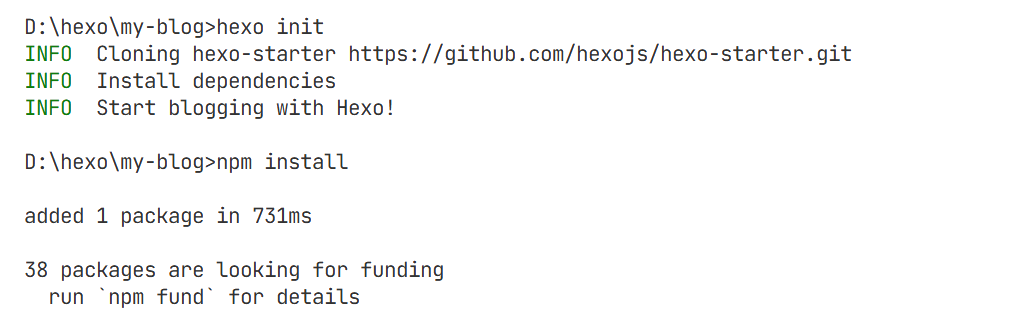
🔹 步骤2:初始化Hexo博客
1 | # 初始化Hexo博客 |
🔹 步骤3:安装依赖
1 | # 安装博客依赖 |
⚙️ 配置Hexo
Hexo初始化完成后,我们需要对博客进行基本配置。
🔹 步骤1:编辑配置文件
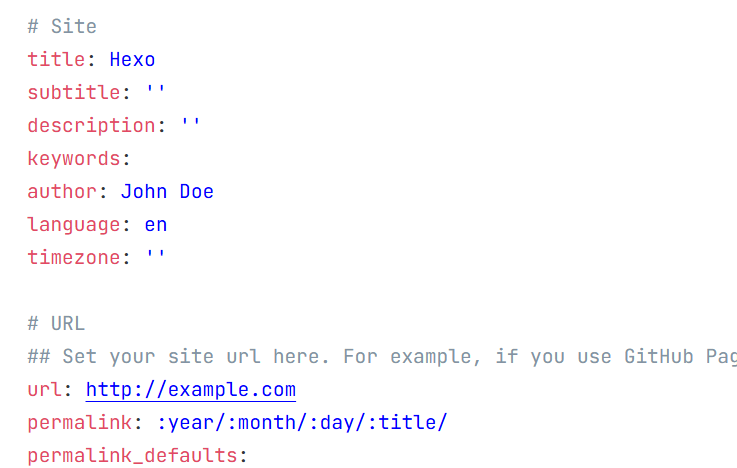
Hexo的配置文件是_config.yml,位于博客根目录。使用文本编辑器(如VS Code、Sublime Text等)打开这个文件,对以下内容进行配置:
1 | # Site - 网站基本信息 |
🔹 步骤2:保存配置文件
修改完成后,保存配置文件。
🎨 安装主题
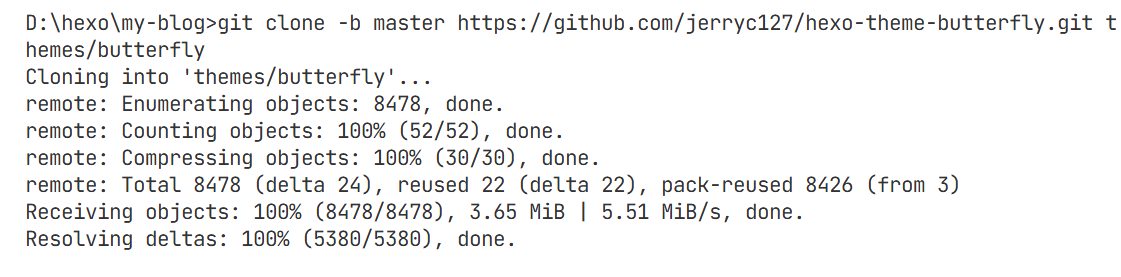
Hexo默认使用的是landscape主题,我们可以安装更美观、功能更丰富的主题,例如Butterfly主题。
🔹 步骤1:安装Butterfly主题
1 | # 克隆Butterfly主题到themes目录 |
🔹 步骤2:启用主题
编辑_config.yml文件,将theme设置为butterfly:
1 | # 主题设置 |
🔹 步骤3:安装必要的插件
1 | # 安装Butterfly主题所需的渲染插件 |

✨ 个性化设置
现在我们可以对博客进行个性化设置,让它更加符合我们的需求。
🔹 步骤1:创建主题配置文件
在博客根目录创建一个_config.butterfly.yml文件,用于配置Butterfly主题(推荐使用独立配置文件,便于主题更新)。
🔹 步骤2:基本配置
在_config.butterfly.yml文件中进行基本配置:
1 | # 网站图标设置 |
🔹 步骤3:个性化样式
可以在source/css/custom.css文件中添加自定义样式,个性化你的博客:
1 | /* 示例:自定义博客标题样式 */ |
✍️ 撰写第一篇文章
现在我们可以撰写第一篇博客文章了。
🔹 步骤1:创建新文章
使用Hexo命令创建一篇新文章:
1 | # 创建一篇新文章,标题为"我的第一篇博客文章" |

🔹 步骤2:编辑文章
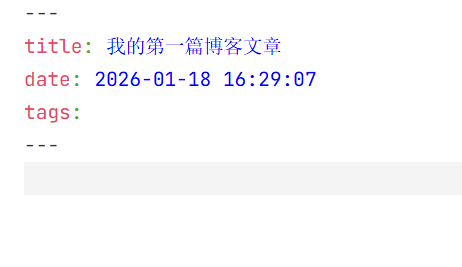
文章会创建在source/_posts目录下,使用Markdown格式编写。编辑文章内容,添加标题、标签、分类等信息。
文章的基本结构如下:
1 | --- |
🔹 步骤3:保存文章
编写完成后,保存文章。
👀 本地预览
在部署之前,我们可以在本地预览博客效果,检查是否有任何问题。
🔹 步骤1:生成静态文件
1 | # 生成静态文件 |
🔹 步骤2:启动本地服务器
1 | # 启动本地服务器 |
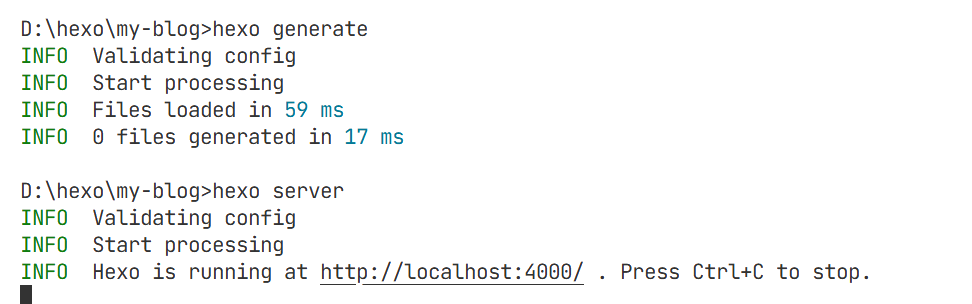
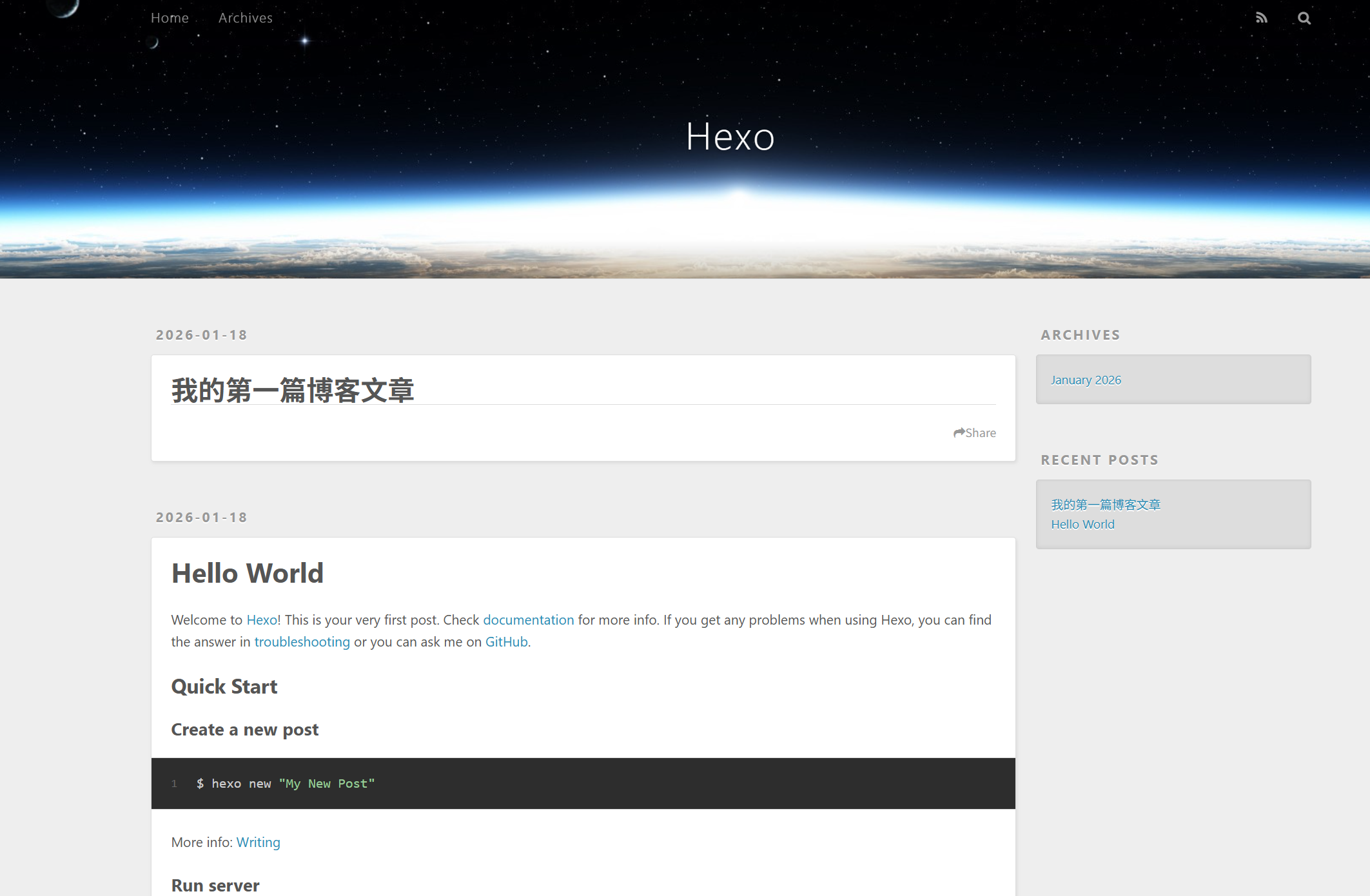
🔹 步骤3:访问本地博客
在浏览器中访问http://localhost:4000,查看博客效果。
❗ 常见问题解决
在搭建Hexo博客的过程中,可能会遇到一些问题。这里列举几个常见问题及解决方法。
🔹 问题1:Hexo命令无法使用
症状: 执行hexo命令时提示”command not found”或类似错误
解决方法:
- 检查Node.js和npm是否安装成功
- 尝试重新安装Hexo:
npm install -g hexo-cli - 检查系统环境变量是否配置正确
🔹 问题2:本地预览时样式丢失
症状: 本地访问时,博客没有样式或样式显示异常
解决方法:
- 检查主题配置是否正确
- 确认必要的插件是否已安装
- 尝试重新安装主题和依赖
- 检查配置文件中的URL设置是否正确
🔹 问题3:文章图片无法显示
症状: 文章中的图片无法正常显示
解决方法:
- 确保图片文件存放在与文章同名的文件夹中
- 使用Hexo推荐的
{% asset_img %}标签引用图片 - 检查图片路径是否正确
🎊 结语
恭喜你!现在你已经成功搭建了属于自己的Hexo博客网站。博客搭建只是开始,后续你可以通过以下方式让你的博客更加完美:
- 撰写优质内容:定期更新博客,分享你的知识和经验
- 优化博客性能:使用CDN、压缩资源、优化图片等
- 添加更多功能:评论系统、阅读统计、搜索功能等
- 美化博客样式:自定义主题、添加动画效果等
- SEO优化:优化文章标题、描述、标签等
希望本文对你有所帮助。如果你有任何问题或建议,欢迎在评论区留言交流!
📚 相关资源
- Hexo官方文档 - 最权威的Hexo使用指南
- Butterfly主题文档 - Butterfly主题的详细配置说明
- GitHub Pages官方文档 - GitHub Pages的使用教程
- Markdown语法指南 - 学习Markdown写作语法
更新时间: 2026-01-18
作者: Jay
 微信
微信 支付宝
支付宝