手把手搭建极简博客:使用 heiswayi/textlog 主题部署到 GitHub Pages
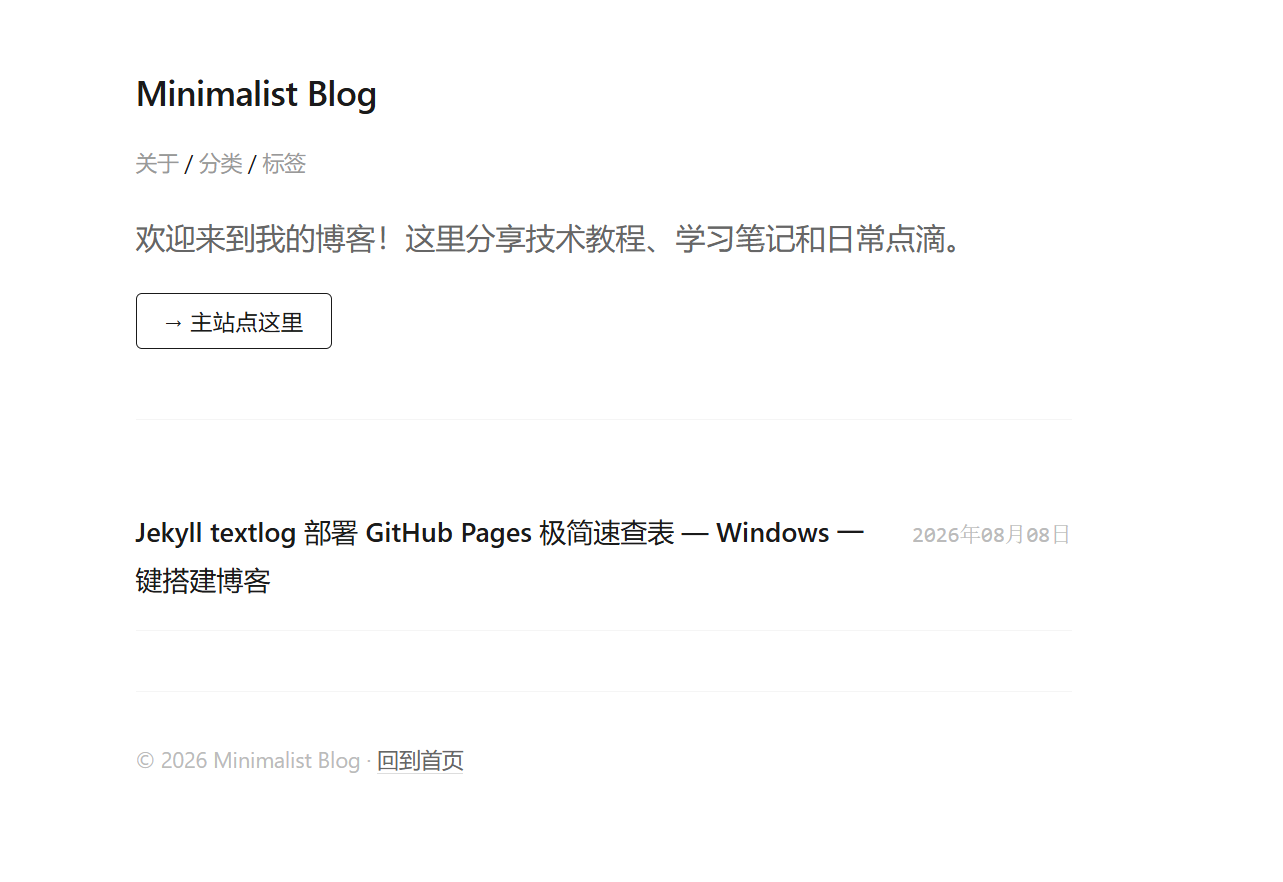
最终效果
- 首次搭建:博客访问地址为
https://你的用户名.github.io/,干净简洁 - 已有旧站:旧站
https://你的用户名.github.io/保持不变,新博客访问https://你的用户名.github.io/仓库名/ - 所有文章以 Markdown 书写,极简、无干扰、支持 RSS
我的成品演示:https://www.jay-r-j.top/textlog/ ——跟着本教程做出来的实际效果
准备工作
- Git:下载安装(官网 https://git-scm.com/download/win )
- GitHub 账号(已登录)
- Windows 操作系统(Win10/11 均可)
- 一个纯英文的本地工作目录(例如
D:\MyBlog),避免路径中含有空格或中文(否则编译扩展时会出错)
第一步:创建 GitHub 仓库并克隆主题
1. Fork 主题仓库
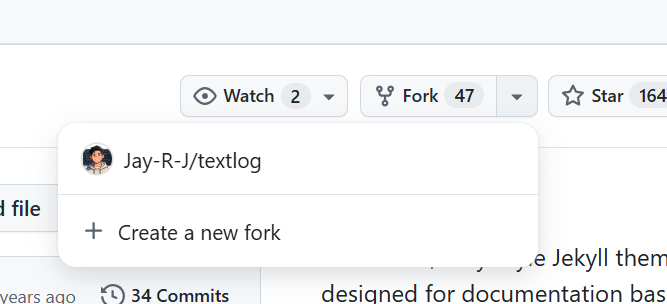
访问 heiswayi/textlog,点击右上角 Fork,将仓库复制到你的 GitHub 账号下。
2. 重命名仓库(关键!请根据你的情况选择)
场景 A(推荐,适合首次搭建):如果你尚未占用 用户名.github.io 这个仓库,请将 Fork 后的仓库重命名为 用户名.github.io(将”用户名”换成你的 GitHub ID)。
这样博客将直接部署在根域名,访问地址为 https://用户名.github.io/。
场景 B(已有旧站):如果你的 用户名.github.io 已经被占用(例如已有博客或项目),请取一个其他名字,比如 textlog 或 my-blog。
新博客访问地址为 https://用户名.github.io/仓库名/,与旧站互不干扰。
记住你最终选定的仓库名,后面配置
_config.yml中的baseurl时要用到。
3. 克隆到本地(使用纯英文路径)
打开 PowerShell 或 CMD,执行以下命令(以仓库名为 textlog 为例,请替换成你自己的仓库名):
1 | cd D:\ |

第二步:配置 _config.yml
用记事本(或 VS Code)打开根目录下的 _config.yml,修改以下关键字段:
1 | title: "我的极简博客" # 你的博客标题 |
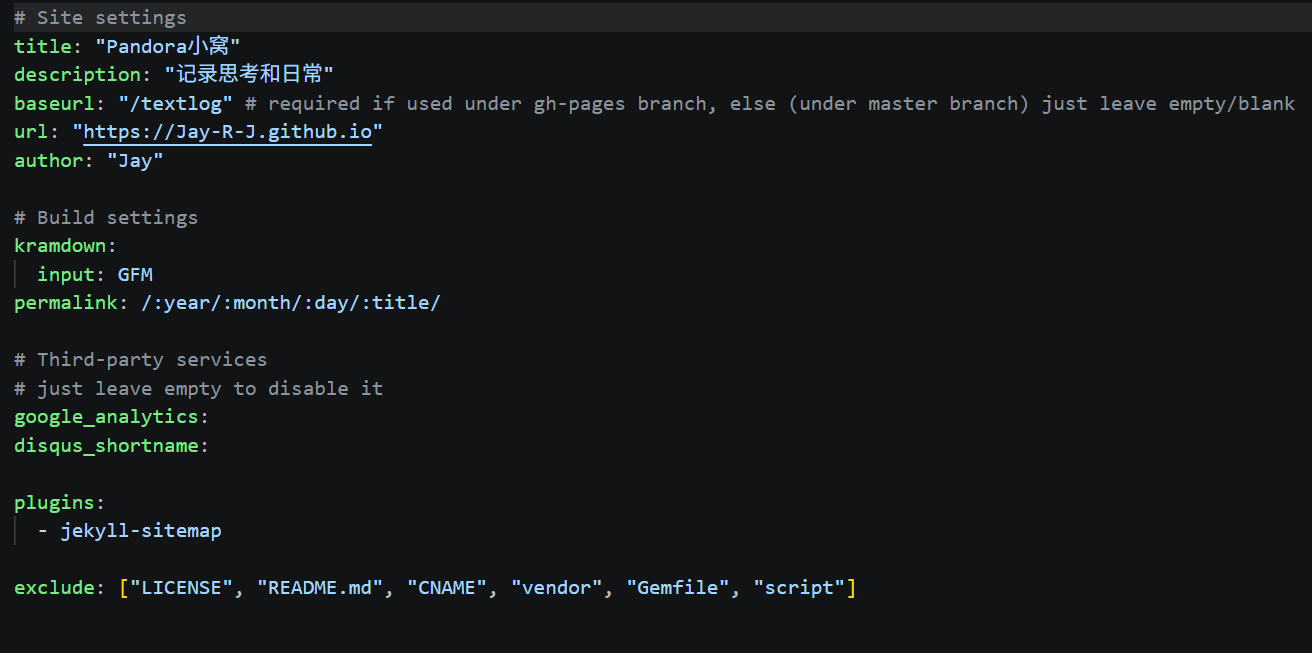
baseurl 填写规则(必看)
| 你的仓库名 | baseurl 应设为 | 最终访问地址 |
|---|---|---|
用户名.github.io | "" (空字符串) | https://用户名.github.io/ |
textlog | "/textlog" | https://用户名.github.io/textlog/ |
my-blog | "/my-blog" | https://用户名.github.io/my-blog/ |
核心原则:
baseurl必须等于/仓库名,开头有斜杠,末尾无斜杠。仅当仓库名是
用户名.github.io时,baseurl必须设为空字符串。写错会导致线上样式完全加载失败。
第三步:安装 Ruby 和依赖(避坑重点)
3.1 安装 Ruby(版本必须正确)
我最初用最新版 Ruby(3.x)导致 Bundler 报 untaint 方法错误,所以请务必安装 Ruby 2.7.8 带 DevKit。
- 下载 Ruby 2.7.8 带 DevKit(不知道下哪个版本?点这里 百度网盘下载,提取码:
jdnh)

- 安装时务必勾选:
- “Add Ruby to PATH”
- “MSYS2 development toolchain”
- 安装路径必须纯英文且无空格,例如
C:\Ruby27(不要用C:\Ruby + Jekyll + Bundler,否则编译扩展时会因空格导致make失败) - 安装完成后,重启计算机(或至少注销重新登录)让环境变量生效
3.2 安装 Bundler 并安装依赖
打开新的 PowerShell,进入项目目录:
1 | cd D:\MyBlog\textlog |
如果一切顺利,你会看到一堆 gem 安装成功的信息。
如果看到
http_parser.rb编译失败,检查 Ruby 安装路径是否含空格,并确认已安装 DevKit。
第四步:本地预览
1 | bundle _1.17.3_ exec jekyll serve |
等待编译完成,终端会显示类似:
1 | Server address: http://127.0.0.1:4000/textlog/ |
请务必按终端显示的地址访问(如果 baseurl 为空,则地址为 http://127.0.0.1:4000/)。
打开浏览器访问该地址,你应该能看到博客页面,且样式完整。

第五步:推送到 GitHub 并启用 Pages
1. 提交修改
在项目目录下执行:
1 | git add . |
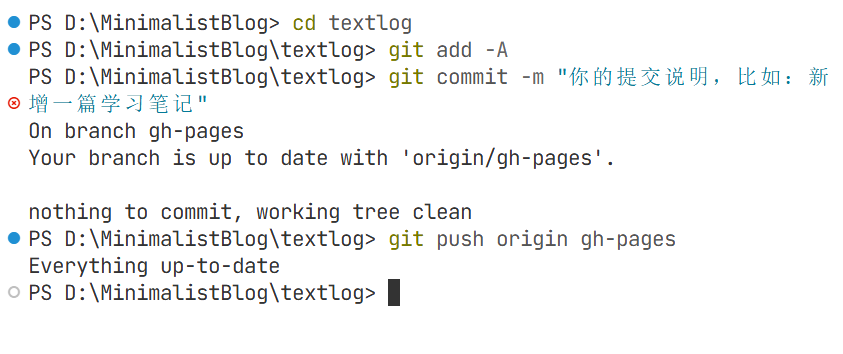
如果你的默认分支是
gh-pages,请先改为main,方法见常见问题。
2. 启用 GitHub Pages
- 进入你的 GitHub 仓库(例如
https://github.com/你的用户名/textlog) - 点击 Settings → Pages
- 在 “Branch” 下选择
main分支,目录选/ (root),点击 Save
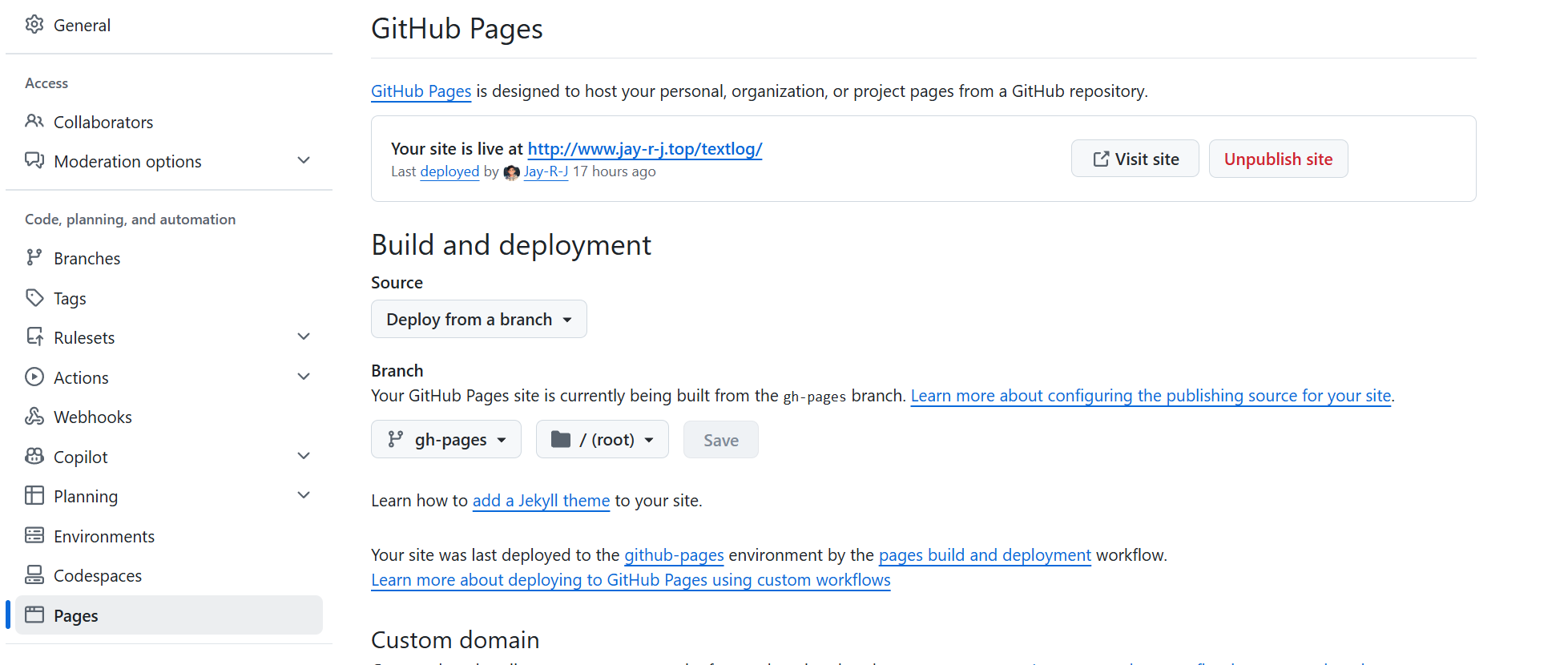
3. 等待 1~3 分钟
访问对应的地址(根据你的仓库名):
- 若仓库名为
用户名.github.io:https://用户名.github.io/ - 若仓库名为
textlog:https://用户名.github.io/textlog/
线上博客即可正常访问。
常见问题与解决方案
问题1:bundle _1.17.3_ install 报 untaint' for String (NoMethodError)
- 原因:Ruby 版本太新(3.x),Bundler 1.17.3 不兼容。
- 解决:卸载当前 Ruby,安装 Ruby 2.7.8(带 DevKit),并确保路径无空格。
问题2:安装 http_parser.rb 时 make failed, exit code 2
- 原因:Ruby 安装路径含有空格(如
Ruby + Jekyll + Bundler),导致 Makefile 解析错误。 - 解决:重装 Ruby 到纯英文无空格路径(如
C:\Ruby27)。
问题3:本地预览样式错乱(只有文字)
- 原因:
_config.yml中的baseurl与仓库名不一致,或访问地址忘了加/仓库名/。 - 解决:检查
baseurl是否按速查表正确填写,访问时使用终端显示的实际地址。
问题4:线上访问样式丢失
- 原因:GitHub Pages 未生效,或
baseurl配置错误。 - 解决:等待几分钟,强制刷新(
Ctrl+F5);确认仓库名与baseurl一致。
问题5:MSYS2 安装时出现 GPG 超时警告(Connection timed out)
- 原因:网络问题,但密钥未变。
- 解决:忽略即可,不影响 Ruby 和 Jekyll 使用。
问题6:默认分支不是 main 而是 gh-pages
- 解决:在 GitHub 仓库 Settings → Branches 中将默认分支改为
main,然后在本地执行git branch -m gh-pages main,再推送。
补充:如何写第一篇博客
文章存放在 _posts 文件夹,文件命名格式为 YYYY-MM-DD-标题.md,例如 2026-08-08-我的第一篇文章.md。
文件开头需包含以下 Front Matter:
1 |
|
之后用 Markdown 书写正文即可。
结语
至此,你已经拥有一个属于自己的极简博客,完全免费,数据自主。
heiswayi/textlog 主题干净、无干扰,让你专注于写作本身。如果你遇到本文未提及的问题,欢迎在评论区留言,我会尽力解答。
Happy Blogging!
更新时间:2026-08-07
作者:Jay