
学习通无法粘贴?两招教你轻松绕过限制
引言:为什么学习通不让粘贴?
在使用学习通进行在线答题或提交作业时,很多同学会遇到一个令人头疼的问题:无法直接粘贴文本。
系统会禁用右键菜单、阻止 Ctrl+V 快捷键,甚至清空你尝试粘贴的内容。这种设计初衷可能是为了防止抄袭,但在实际使用中,却给需要引用资料、整理笔记的同学带来了极大不便。
别担心,今天分享两个简单实用的方法,帮你轻松绕过这个限制。
方法一:使用浏览器开发者工具(适用于电脑网页版)
这是最直接有效的方法,通过浏览器的开发者工具直接编辑 HTML 元素,实现文本粘贴。
操作步骤
第一步:打开开发者工具
- 打开学习通的答题或作业页面
- 按 F12 键(部分笔记本电脑需按 Fn + F12)
- 或者在页面上右键点击,选择”检查“或”审查元素“
此时会弹出开发者工具面板。
第二步:定位答题文本框
- 点击开发者工具左上角的”选择元素“图标(通常是一个鼠标箭头图标)
- 将鼠标移动到答题文本框上,点击一次
- 开发者工具的代码区域会自动定位到对应的 HTML 元素
第三步:找到可编辑的标签
在代码区域中,你会看到类似这样的结构:
1 | <div class="editor-content"> |
或者:
1 | <div class="editor-content"> |
关键标识:
<p>标签​(零宽空格)<br>标签(换行符)
第四步:编辑并粘贴文本
情况 A:如果有 ​
- 双击
​或其所在的<p>标签 - 进入编辑状态后,直接按 Ctrl + V 粘贴文本
- 粘贴完成后,点击空白处退出编辑
情况 B:如果只有 <br> 标签
- 右键点击
<br>标签 - 选择”编辑为 HTML“
- 在
<br>标签前面粘贴你想要输入的文本 - 例如:
1
你的答案内容<br>
- 点击空白处确认修改
第五步:关闭开发者工具
- 关闭开发者工具面板(点击右上角的 × 或再次按 F12)
- 回到页面,你会发现文本已经成功粘贴到答题框中
- 继续编辑或直接提交即可
视频教程
注意事项
- 此方法仅适用于电脑端网页版学习通
- 粘贴前建议先在记事本中整理好文本格式
- 不要删除原有的 HTML 结构,只修改内容部分
- 某些复杂的富文本编辑器可能需要额外处理
方法二:禁用 JavaScript(最简单的方法)
这是最简单的方法!学习通的粘贴限制是通过 JavaScript 脚本实现的,只要禁用页面的 JavaScript,限制就会自动失效。
操作步骤
第一步:打开开发者工具
- 打开学习通的答题或作业页面
- 按 F12 键(部分笔记本电脑需按 Fn + F12)
- 此时会弹出开发者工具面板
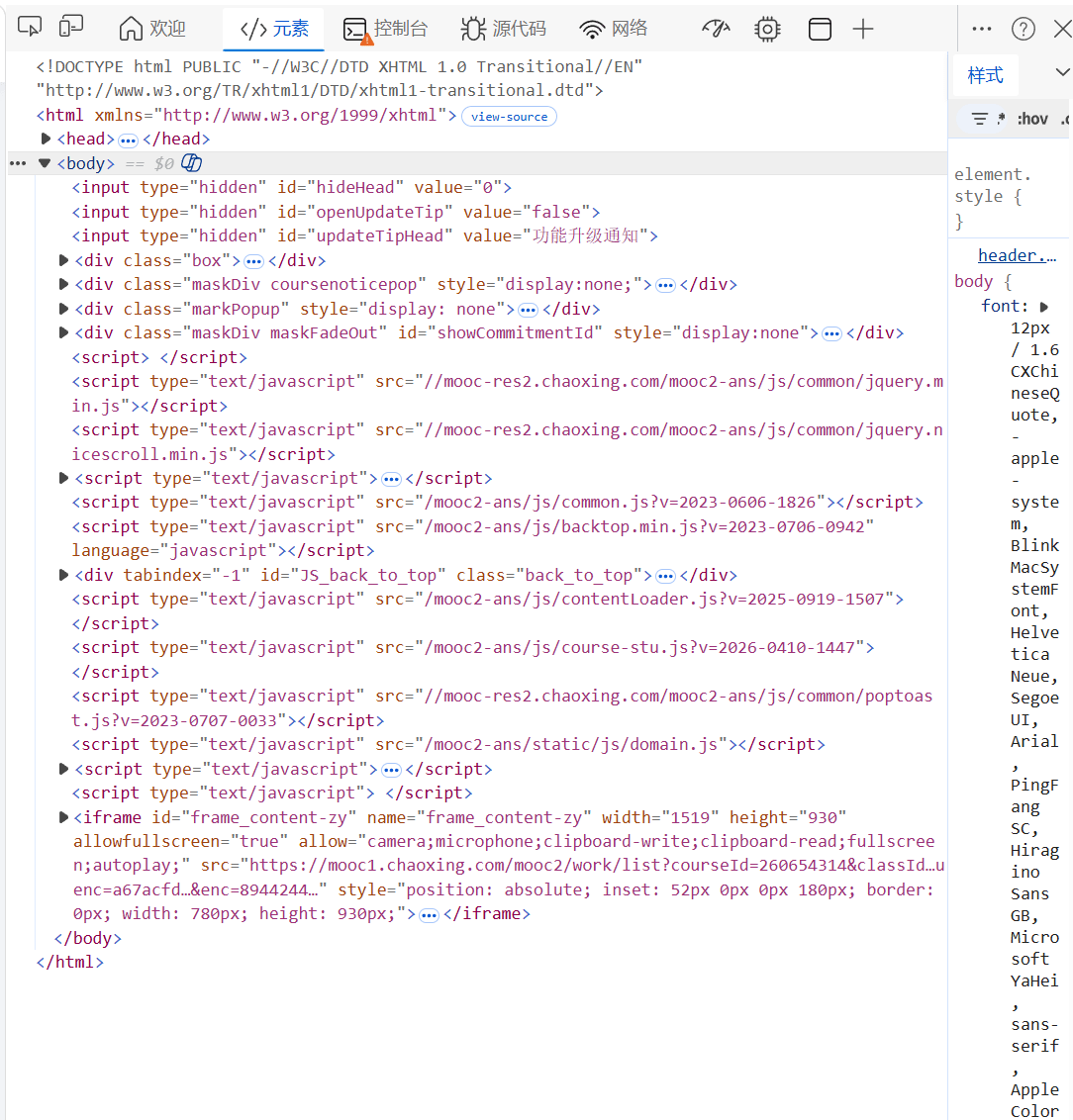
第二步:打开设置面板
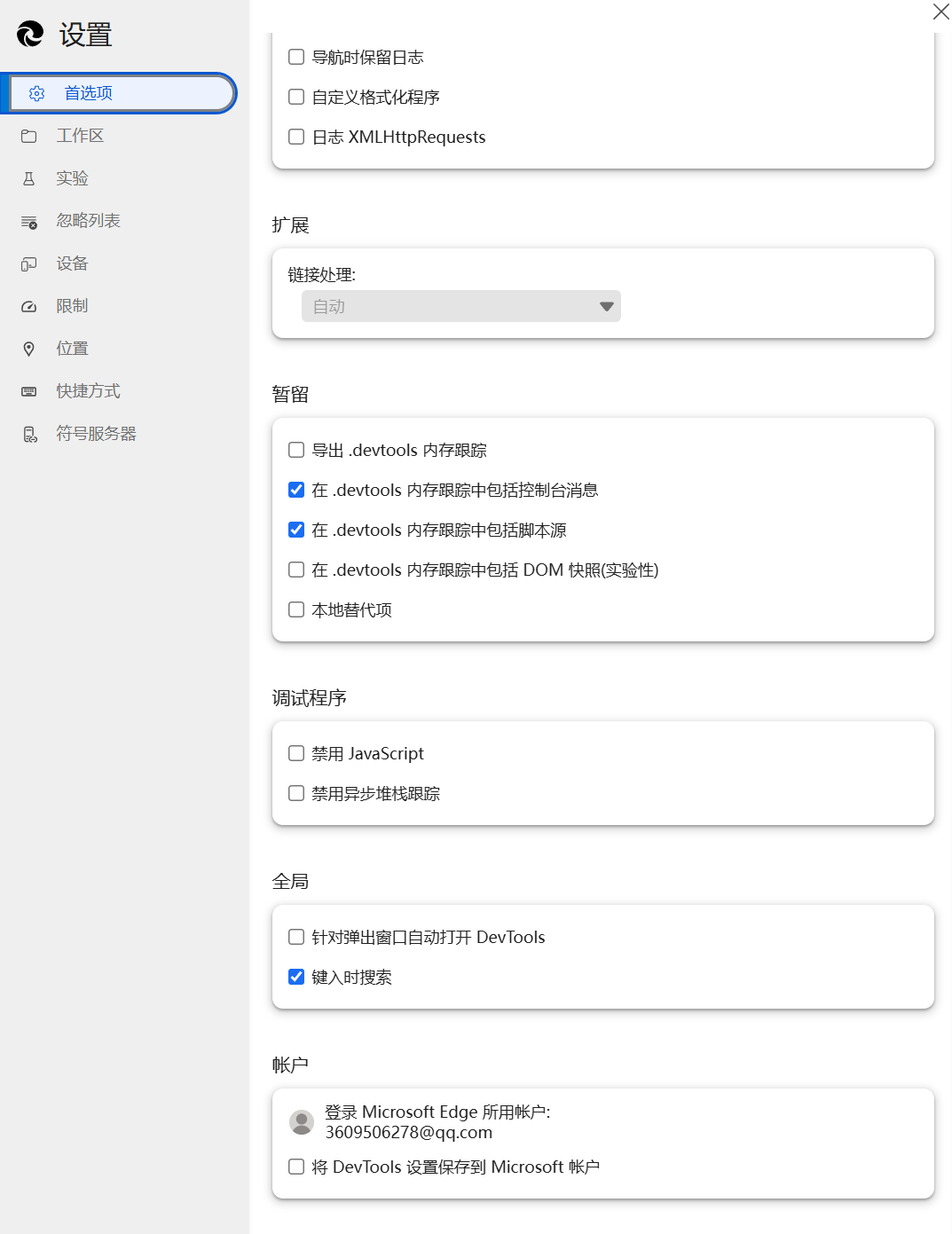
在开发者工具面板中,按 F1 键打开设置面板。
第三步:找到禁用 JavaScript 选项
- 在设置面板中,点击左上角的 “首选项” 图标(齿轮图标)
- 下滑找到 “调试程序” 或 “Debugger” 选项
- 找到 “禁用 JavaScript” 选项
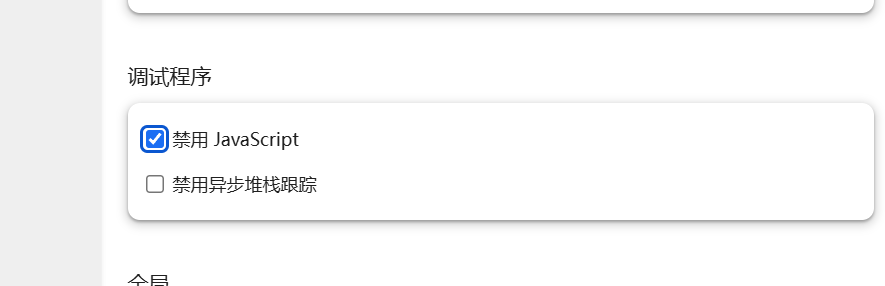
第四步:勾选禁用 JavaScript
- 勾选 “禁用 JavaScript” 复选框
- 页面会自动刷新,此时粘贴限制已失效
- 在答题框中直接使用 Ctrl + V 粘贴文本即可
注意事项
- 此方法仅适用于电脑端网页版学习通
- 粘贴完成后,建议取消勾选 “禁用 JavaScript”,否则页面其他功能可能无法正常使用
- 在粘贴过程中不要关闭开发者工具窗口,否则设置会失效
- 禁用 JavaScript 后,页面可能会显示异常,但不影响文本输入功能
结语:技术服务于学习
这些技巧的目的是提高学习效率,而不是鼓励不当行为。
学习通的限制有其合理性,但在实际学习中,我们确实需要灵活地引用、整理和创作内容。掌握这些方法,可以让你更高效地完成学习任务,把更多精力投入到真正的思考和理解中。
最后提醒:无论使用什么工具,学术诚信永远是最重要的。合理引用、独立思考,才是学习的真谛。
更新时间:2026-06-27
作者:Jay
本文分享了两种绕过学习通粘贴限制的实用方法,希望能帮助你更高效地完成学习任务。
记住:工具只是辅助,真正的学习在于思考和理解。善用技术,让学习更轻松!


喜欢这篇的人也看了
评论 ()

Jay
在数字世界里,留一点手作的温度