程序员的浪漫 | 用Python代码画一颗会跳动的爱心
本文将详细介绍如何使用Python和tkinter库创建一颗会跳动的爱心,包含数学原理、代码分析、运行效果和可执行文件下载,适合Python爱好者和寻找创意代码的程序员。
📝 前言
各位亲爱的程序员朋友们,今天,我要给大家介绍一个神奇的代码项目,它能在你的屏幕上画出一颗会跳动的爱心,而且效果还非常酷炫!
什么?你说你不会画画?没关系,我们有数学!什么?你说你没有艺术细胞?没关系,我们有代码!让我们一起看看,如何用几行代码,创造出属于程序员的浪漫。
📋 目录
🎨 项目介绍
这个项目使用Python的tkinter库创建一个图形界面,通过数学函数生成心形曲线,并添加动画效果使其看起来像一颗跳动的心脏。项目的主要特点包括:
- ✨ 数学驱动:使用经典的心形曲线参数方程生成基本形状
- ✨ 动态效果:爱心会有规律地收缩和膨胀,模拟跳动效果
- ✨ 视觉层次感:通过随机扩散算法生成边缘模糊效果
- ✨ 光晕效果:爱心周围有淡淡的光晕,增强视觉效果
- ✨ 颜色渐变:内芯使用粉色,外层使用红色,形成层次感
🔢 数学原理:心形曲线的生成
心形曲线是如何通过数学公式生成的呢?这里使用了一个经典的心形曲线参数方程:
1 | def heart_function(t, shrink_ratio=IMAGE_ENLARGE): |
这个方程是如何工作的呢?让我们来分解一下:
- 参数t:从0到2π变化,遍历心形曲线上的所有点
- x坐标计算:使用正弦函数的三次方,形成心形的左右对称结构
- y坐标计算:使用多个余弦函数的组合,形成心形的底部尖角和顶部曲线
- 缩放和平移:将生成的点放大并移动到画布中心
这种参数方程的优点是计算简单,生成的曲线平滑美观,非常适合用于创建心形图案。
💻 代码分析:爱心是如何跳动的?
1. 扩散效果:让爱心更有层次感
1 | def scatter_points(x, y, beta=SCATTER_BETA): |
为了让爱心看起来更有层次感,代码使用了随机扩散算法:
- 使用对数函数生成扩散比例,使得扩散点更集中在心形中心
- 从基本心形的点向外扩散,生成边缘模糊的效果
- 这种随机扩散模拟了粒子效果,让爱心看起来更生动
2. 动画效果:让爱心跳动起来
1 | def curve(p): |
为了让爱心跳动起来,代码使用了:
- 一个周期性的正弦曲线函数,模拟心跳的节奏
- 通过改变参数来调整爱心的大小和光晕效果
- 随着时间的推移,爱心会有规律地收缩和膨胀
3. 渲染效果:颜色和细节的处理
1 | def render(self, render_canvas, render_frame): |
在渲染时,代码:
- 根据点的大小选择不同的颜色,形成层次感
- 使用小矩形而不是圆形来绘制点,密集排列时产生更柔和的效果
- 清除画布并重新绘制每一帧,实现动画效果
📄 完整代码
以下是完整的Python代码,你可以直接复制到本地运行:
1 | import random |
🎬 运行效果展示
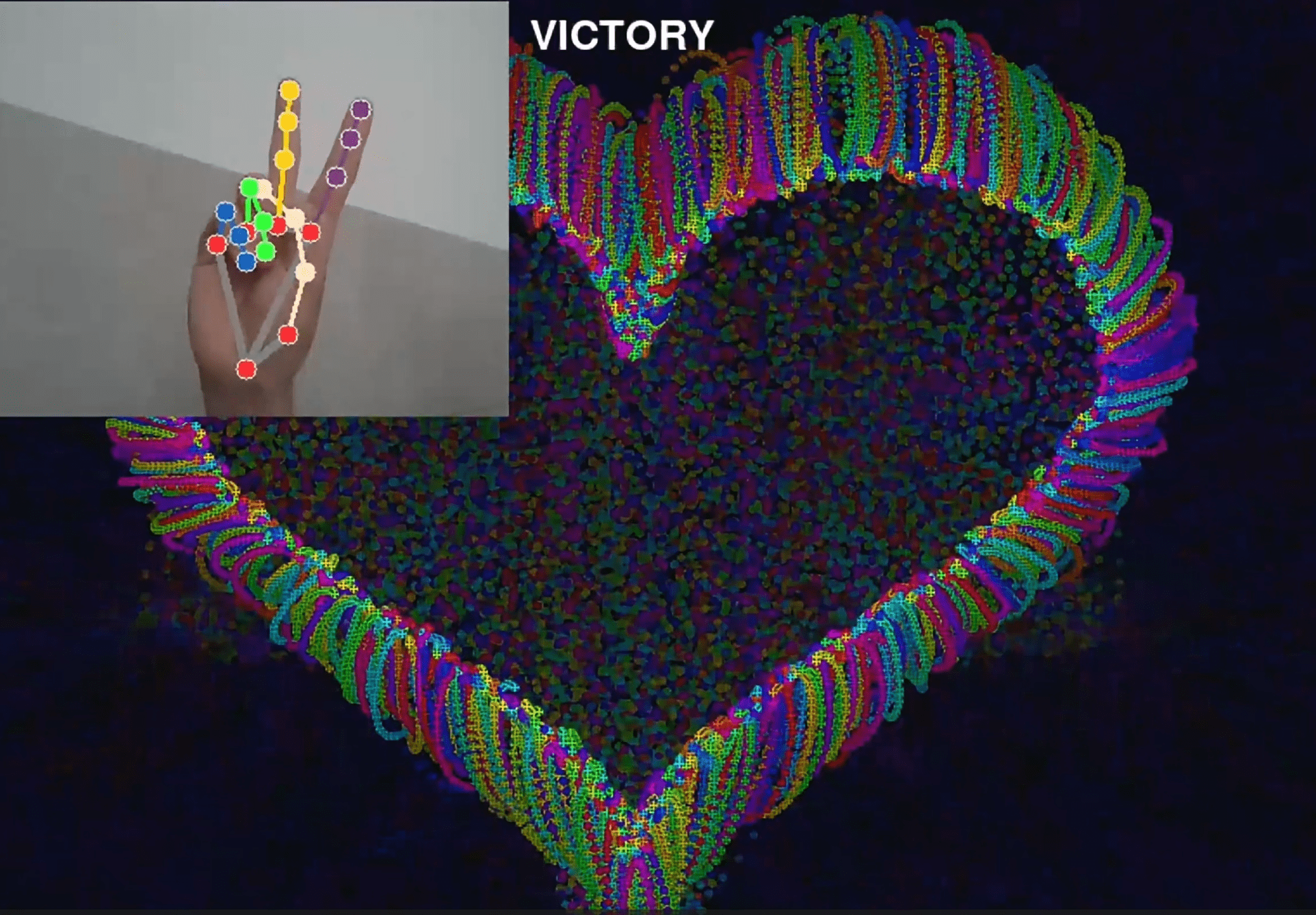
当你运行这段代码时,你会看到一个黑色的画布上,一颗红色的爱心正在有规律地跳动。爱心的边缘有一些模糊的效果,中心部分则更亮更密集,就像一颗真正的心脏在跳动一样。
而且,爱心的周围还有一些淡淡的光晕,随着爱心的跳动而变化,使得整个效果更加梦幻和浪漫。
🖼️ 界面预览
下载链接
- 百度网盘下载 - 提取码:
cecm(点击链接后如未自动填充,请手动输入)
🚀 扩展和改进
如果你觉得这个爱心还不够酷,或者想要更个性化的效果,你可以尝试以下改进:
1. 颜色自定义
你可以修改INNER_HEART_COLOR和OUTER_HEART_COLOR变量,使用你喜欢的颜色组合:
1 | # 示例:使用紫色和粉色 |
2. 添加文本
你可以在爱心的中心添加一些文字,比如”我爱你”、”Happy Valentine’s Day”,或者你喜欢的人的名字:
1 | # 在draw函数中添加文本 |
3. 交互效果
你可以添加鼠标交互,当鼠标点击爱心时,爱心会有特殊的反应:
1 | # 添加鼠标点击事件 |
4. 背景效果
你可以给画布添加一个渐变背景,或者一些星星、雪花等装饰元素:
1 | # 示例:添加渐变背景 |
5. 性能优化
如果你的电脑运行起来有点卡,你可以减少NUM_POINTS和NUM_HALO_POINTS的值:
1 | # 降低点的数量以提高性能 |
❓ 常见问题及解决方案
问题1:运行时出现模块导入错误
解决方案:
- 确保安装了Python环境(推荐Python 3.6+)
- tkinter是Python标准库,通常不需要单独安装
问题2:窗口打开后无响应
解决方案:
- 检查电脑性能,较低配置的电脑可能需要更多时间初始化
- 尝试减少
NUM_POINTS和NUM_HALO_POINTS的值 - 确保代码完整复制,没有语法错误
问题3:可执行文件无法运行
解决方案:
- 确保下载了对应操作系统的版本
- Windows用户可能需要允许来自未知发布者的应用
问题4:爱心大小不合适
解决方案:
- 修改
IMAGE_ENLARGE变量的值,增大或减小爱心的整体大小 - 修改
CANVAS_WIDTH和CANVAS_HEIGHT变量,调整窗口大小
🎯 总结与资源
项目总结
通过这个项目,我们学习了:
- ✅ 数学应用:如何使用参数方程生成心形曲线
- ✅ Python编程:如何使用tkinter创建图形界面和动画
- ✅ 算法设计:如何使用随机扩散算法生成视觉效果
- ✅ 性能优化:如何调整参数平衡视觉效果和性能
- ✅ 创意表达:如何通过代码创造艺术效果
推荐资源
- 📚 Python官方文档 - Python编程语言的官方文档
- 🖼️ Tkinter文档 - Python的标准GUI库文档
- 📐 心形曲线数学原理 - 维基百科关于心形曲线的详细介绍
- 🎨 Python图形编程入门 - Real Python的Tkinter入门教程
下一步学习建议
- 尝试将这个项目打包成可执行文件,方便分享给朋友
- 学习更多关于计算机图形学的知识,创建更复杂的视觉效果
- 探索其他数学曲线的生成和可视化
- 尝试添加更多交互元素,如声音效果或键盘控制
通过本文的学习,你已经掌握了如何使用Python和数学知识创建一颗跳动的爱心。希望这个项目能为你带来灵感,展示程序员的创意和浪漫一面!
💖 祝你编码愉快,生活充满爱!
✍️ 作者:Jay