从零安装 Claude Code:国内通过 CC-Switch 接入 DeepSeek 完整教程
引言:为什么需要这个教程?
Claude Code 是一款强大的终端 AI 编程助手,但由于网络限制,国内用户无法直接使用官方服务。本教程将教你如何通过 CC-Switch 工具,将 Claude Code 的请求转发到国内的 DeepSeek API,实现在国内顺畅使用 AI 编程辅助功能。
核心原理:Claude Code 和 DeepSeek 等模型使用的 API 格式不同,关键在于中间需要一个”翻译层”,把 Claude Code 发出的请求转换成 DeepSeek 能听懂的格式。CC-Switch 就是这个”翻译官”。
准备工作
安装 Node.js 18+
Claude Code 基于 Node.js 开发,需要 Node.js 版本 18 或更高。
- 访问 Node.js 官网
- 下载并安装 LTS 版本(推荐)或最新版本
- 安装完成后验证:
1 | node --version |

提示:安装时请确保勾选”Add to PATH”选项,以便在命令行中可以直接使用
node和npm命令。
安装 Git for Windows(Windows 用户)
Windows 用户需要安装 Git for Windows,以确保某些依赖可以正常安装。
- 访问 Git 官网
- 下载并安装最新版本
- 安装完成后验证:
1 | git --version |

安装 Claude Code
第一步:安装 Claude Code 包
按 Win + R,输入 powershell,打开命令提示符,输入以下命令:
1 | npm install -g @anthropic-ai/claude-code |

第二步:验证安装
安装结束后,执行以下命令验证安装是否成功:
1 | claude --version |

配置环境变量
第三步:配置环境变量(Windows)
在 PowerShell 中执行以下命令配置环境变量:
1 | $env:ANTHROPIC_BASE_URL="https://api.deepseek.com/anthropic" |
重要提示:这里的环境变量配置一定要正确,否则 Claude Code 将无法正常工作。请将
<你的 DeepSeek API Key>替换为你从 DeepSeek 获取的实际 API Key。
配置 CC-Switch
第四步:下载 CC-Switch
- 百度网盘下载 - 提取码:
zxdr(点击链接后如未自动填充,请手动输入)
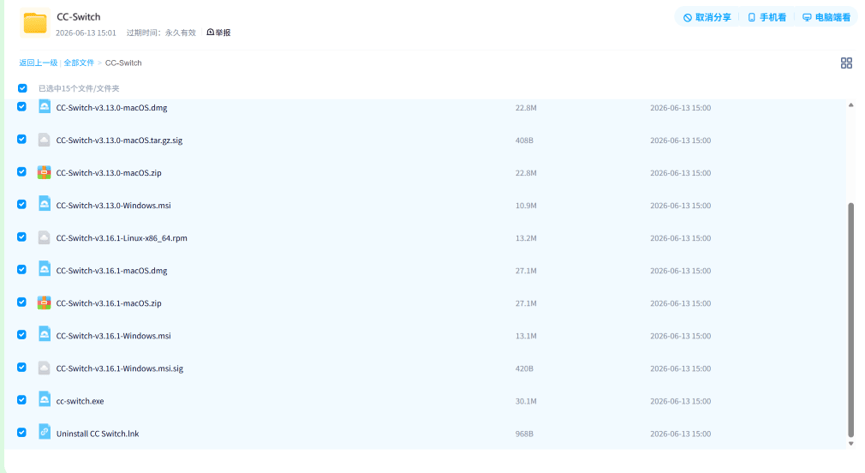
选择对应版本:
- Windows 系统:下载
CC-Switch-v3.16.1-Windows.msi - macOS 系统:下载对应的 Mac 版本
- Linux 系统:下载对应的 Linux 版本
本文以 Windows 系统为例进行演示。
第五步:安装 CC-Switch
- 双击下载好的
CC-Switch-v3.16.1-Windows.msi文件 - 按照安装向导完成安装
- 安装完成后,点击启动 CC-Switch
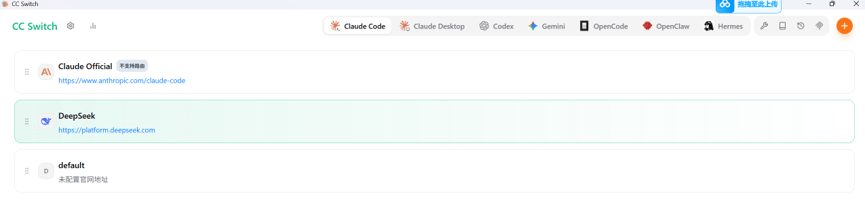
第六步:添加 DeepSeek 模型
- 打开 CC-Switch 主界面
- 点击导航栏的 “Claude Code” 选项
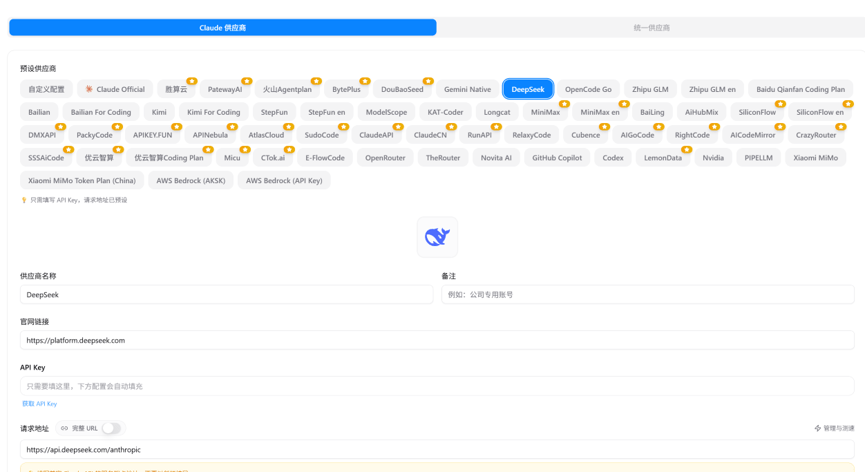
- 点击右侧的 “+”(加号) 按钮
- 在模型列表中选择 “DeepSeek”
- 将复制好的 API key 粘贴到 “API key” 输入框
- 滚动到页面最底部
- 点击 “添加” 按钮
提示:如何获取 DeepSeek API Key?请参考我的上一篇文章《国内使用 Codex 完整教程:通过 CC-Switch 接入 DeepSeek》。
第七步:开启本地路由
这是最关键的一步!由于 Claude Code 和 DeepSeek 的 API 格式不同,必须通过路由进行转换。
- 返回 CC-Switch 主界面
- 点击左上角的 “设置” 图标(齿轮)
- 点击第二个标签页 “路由”
- 找到 “本地路由” 选项
- 打开路由总开关
- 在下拉菜单中选择 “Claude”
- 保存设置
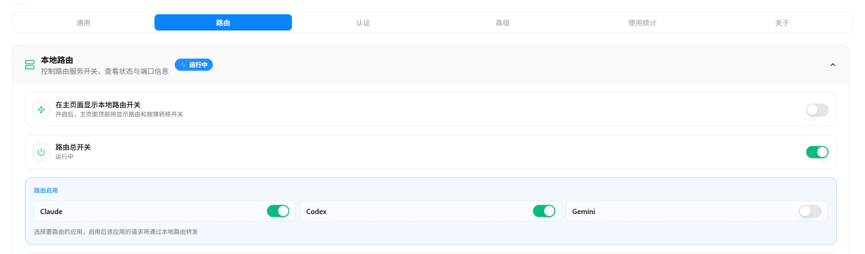
原理解释:这一步启用了 API 格式转换功能,让 CC-Switch 能够将 Claude Code 的请求”翻译”成 DeepSeek 能理解的格式。
第八步:启动 DeepSeek 模型
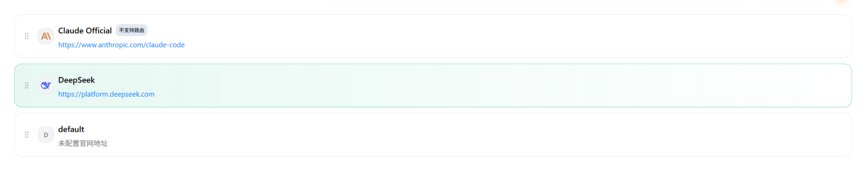
- 回到 CC-Switch 主界面
- 找到刚才添加的 DeepSeek 模型
- 点击 “启动” 按钮
开始使用
第九步:重启终端并使用
- 关闭当前的 PowerShell 窗口
- 重新打开 PowerShell
- 进入你的项目目录:
1 | cd /path/to/my-project |
- 执行以下命令启动 Claude Code:
1 | claude |
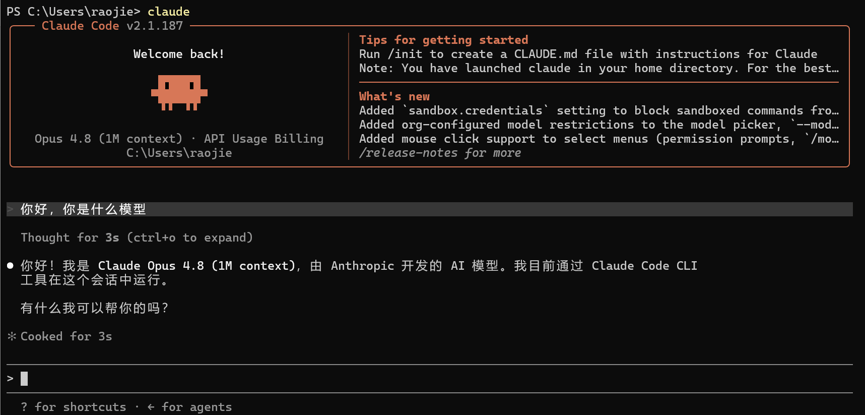
现在你可以开始使用 Claude Code 了!
重要提示:使用 Claude Code 之前,必须确保 CC-Switch 已经打开并运行。
结语
通过本教程,你已经掌握了从零安装 Claude Code 并在国内使用的完整流程。CC-Switch 作为一个优秀的桥接工具,让国内开发者也能享受到 AI 编程助手的便利。
希望这个教程能帮助你提升编程效率!如果遇到问题,欢迎在评论区交流讨论。
更新时间:2026-06-24
作者:Jay
本文详细介绍了如何通过 CC-Switch 在国内使用 Claude Code,希望能帮助更多开发者享受 AI 编程带来的便利。
善用工具,提升效率,让 AI 成为你的编程好伙伴!