
C盘清理教程2026 - 如何安全释放磁盘空间提升系统性能
📘 C盘清理教程2026 - 如何安全释放磁盘空间提升系统性能
🤔 为什么C盘会变满 - C盘空间不足的原因
C盘作为系统盘,会随着使用时间的增加而逐渐变满,导致C盘空间不足,主要原因包括:
🔄 系统更新
Windows系统更新会产生大量临时文件,占用C盘空间
📦 应用程序安装
许多应用默认安装在C盘,随着安装的应用增多,空间会逐渐减少
📄 临时文件
系统和应用程序运行时产生的临时文件会不断积累
🌐 浏览器缓存
网页浏览产生的缓存文件会占用大量C盘空间
🔒 系统还原点
系统自动创建的还原点会占用大量C盘空间
📊 日志文件
系统和应用程序的日志文件会不断增长
📁 用户文件
文档、图片、下载等默认存储在C盘,占用空间
🛠️ 系统自带清理工具 - Windows内置的C盘清理方法
方法一:磁盘清理工具 (cleanmgr) - 快速释放C盘空间
这是打开基础版磁盘清理最快的方法,适合快速扫描和释放C盘空间:
📥 使用磁盘清理工具
操作步骤:
- 按下
Win + R键,打开运行对话框 - 输入
cleanmgr后回车 - 在弹出的窗口中选择要清理的驱动器(选择C盘)
- 点击「确定」后,系统会扫描可清理的文件
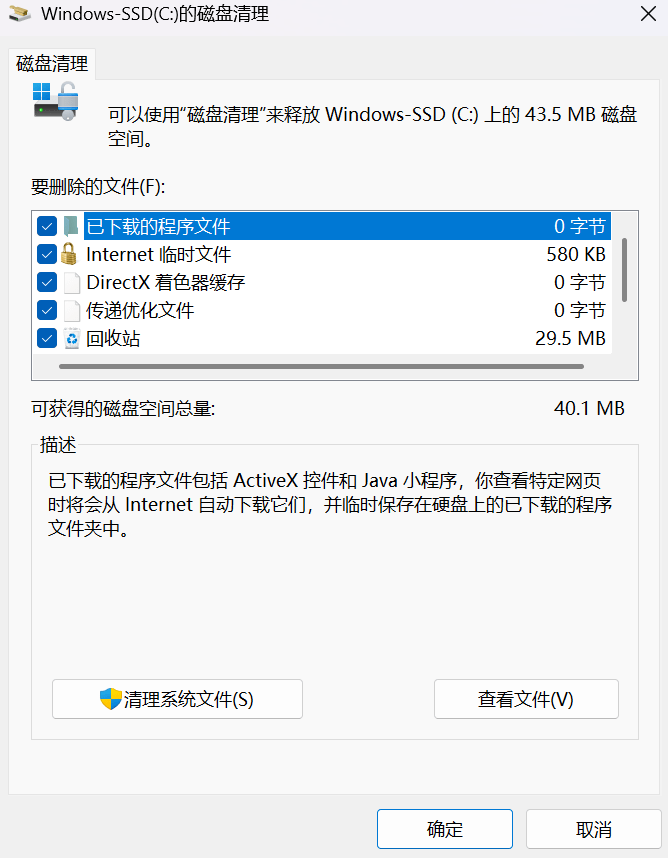
- 在弹出的「磁盘清理」窗口中,勾选要清理的文件类型
- 点击「确定」开始清理
📋 清理项说明:
- 临时文件:系统和应用程序产生的临时文件
- Internet临时文件:浏览器缓存
- 回收站:已删除的文件
- 系统错误内存转储文件:系统崩溃时产生的内存转储
- 系统日志文件:系统运行日志
- 缩略图:文件和文件夹的缩略图缓存
📷 操作截图
方法二:存储感知 - 自动清理系统垃圾和临时文件
Windows 10/11 内置的存储感知功能可以自动清理临时文件和系统垃圾:
🔄 使用存储感知自动清理系统垃圾
操作步骤:
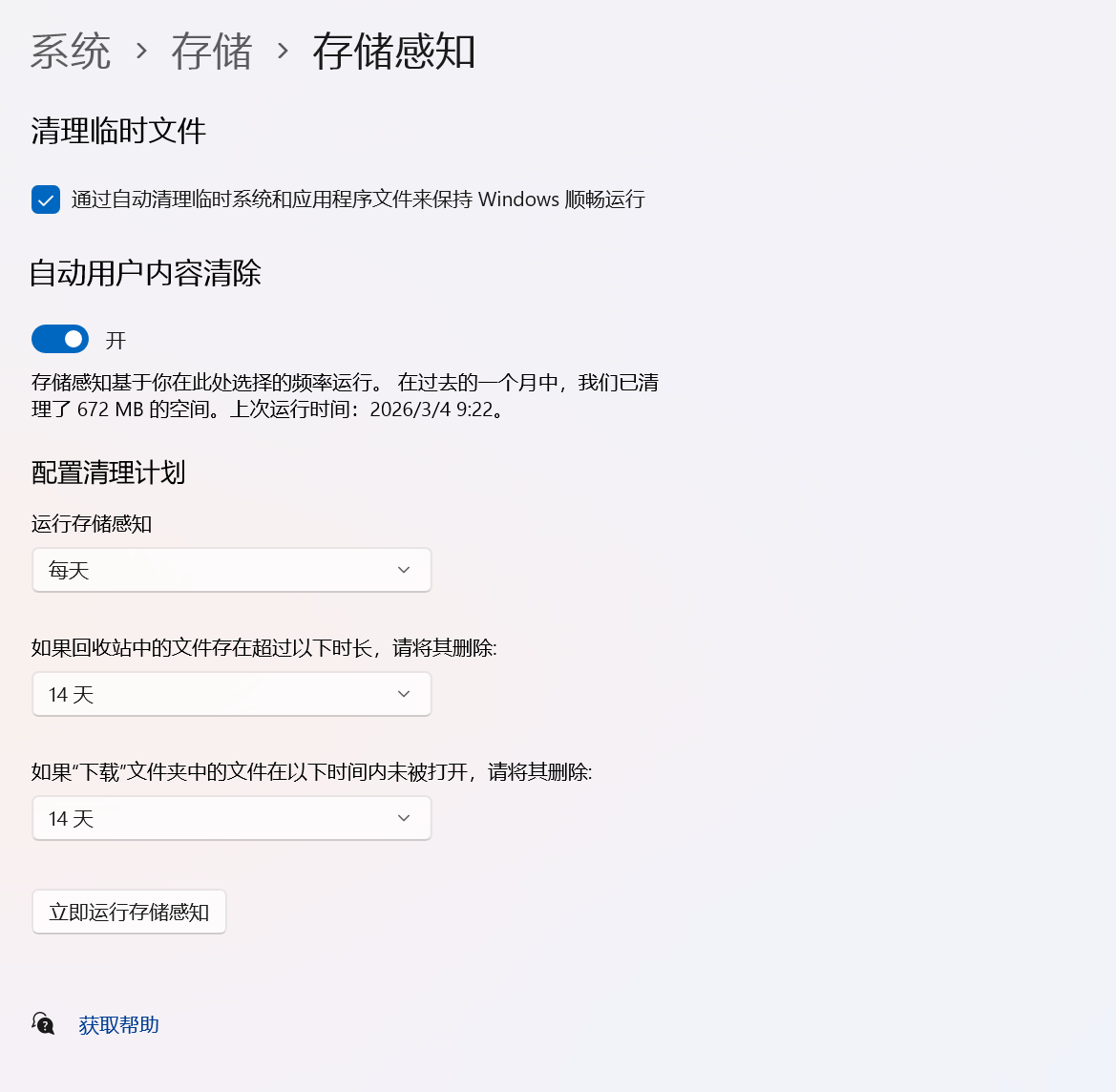
- 打开「设置」>「系统」>「存储」
- 开启「存储感知」
- 点击「配置存储感知或立即运行」
- 选择清理频率和要清理的内容
- 点击「立即清理」执行清理
📷 操作截图
方法三:系统文件检查器 - 清理系统文件提升系统性能
系统文件检查器可以扫描并修复系统文件,同时也能清理一些系统文件,提升系统性能:
🛠️ 使用系统文件检查器清理系统文件
操作步骤:
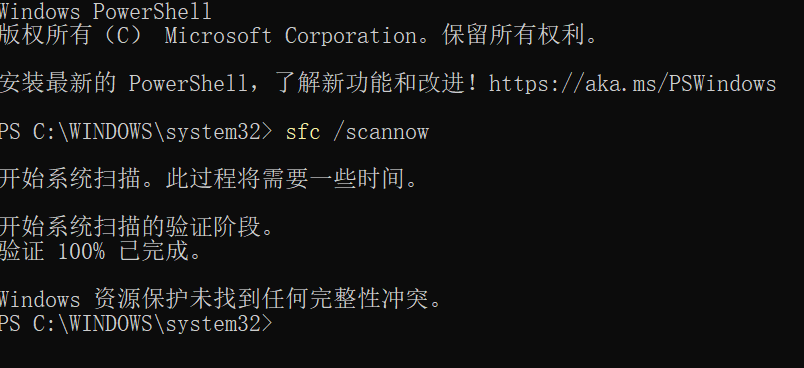
- 以管理员身份打开命令提示符
- 输入
sfc /scannow并回车 - 等待扫描完成
- 如需进一步清理,可以输入
DISM /Online /Cleanup-Image /StartComponentCleanup并回车
📷 操作截图
📚 第三方C盘清理工具推荐 - 深度清理系统垃圾
如果系统自带工具无法满足深度清理需求,可以考虑使用第三方C盘清理工具:
⚠️ 使用建议:
- 选择知名、可信的工具
- 下载时注意从官方网站获取,避免下载捆绑软件
- 使用前备份重要数据
- 按照工具提示进行操作,不要误删重要文件
🖥️ 手动清理方法 - 手动释放C盘空间
清理临时文件 - 释放C盘空间
🗑️ 清理临时文件释放C盘空间
操作步骤:
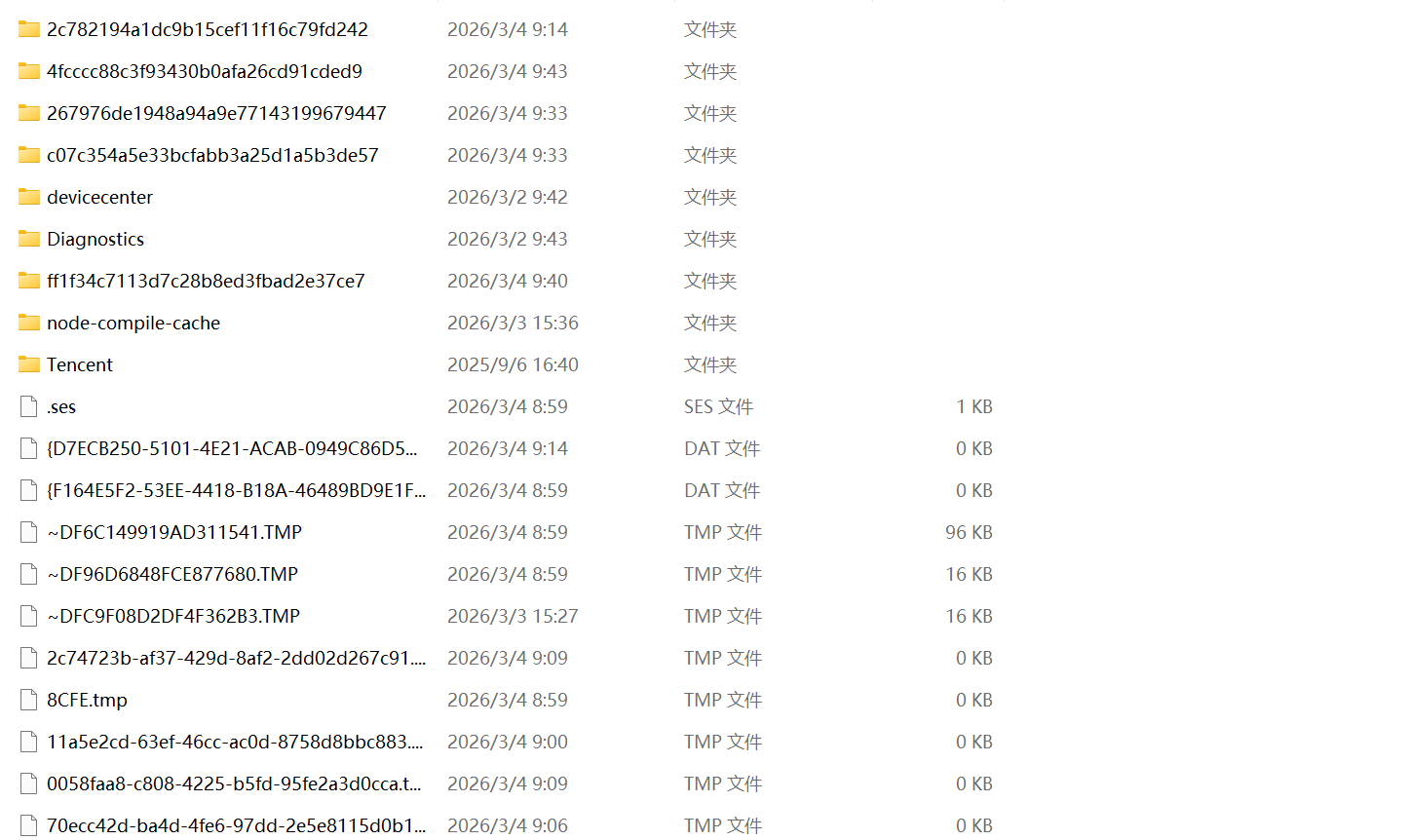
- 按下
Win + R键,输入%temp%后回车 - 选择所有文件和文件夹,按
Delete键删除 - 同样方法清理
C:\Windows\Temp文件夹
📷 操作截图
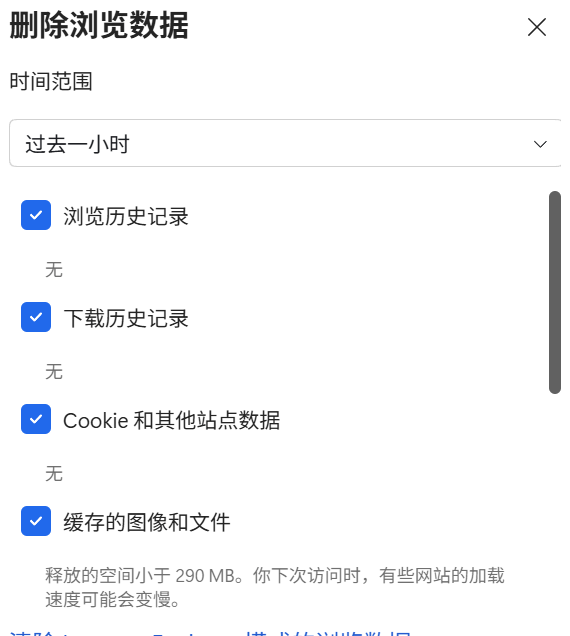
清理浏览器缓存 - 释放C盘空间
🌐 清理浏览器缓存释放C盘空间
Edge浏览器:
- 打开Edge,点击右上角三个点
- 选择「设置」>「隐私、搜索和服务」
- 点击「选择要清除的内容」
- 选择要清理的内容,点击「清除」
📷 操作截图
🛡️ 预防措施 - 避免C盘空间不足
为了避免C盘快速变满,防止C盘空间不足,建议采取以下预防措施:
1. 更改默认存储位置
- 将文档、图片、下载等默认存储位置改为其他分区
- 安装应用程序时选择非C盘分区
2. 定期清理
- 每周运行一次磁盘清理工具
- 每月进行一次深度清理
3. 合理设置系统还原
- 限制系统还原点的使用空间
- 定期删除旧的还原点
4. 管理大型文件
- 使用磁盘分析工具找出占用空间大的文件
- 将大型文件移动到其他分区
5. 优化系统设置
- 关闭不必要的系统服务
- 减少系统启动项
⚠️ 注意事项 - 安全清理C盘的重要提示
在清理C盘时,为了安全清理C盘并避免系统故障,需要注意以下事项:
1. 备份重要数据
清理前备份C盘上的重要文件,避免误删导致数据丢失
2. 谨慎删除文件
不要删除系统关键文件,如Windows目录下的系统文件,否则可能导致系统故障
3. 注意清理工具的选择
选择可信的清理工具,避免使用来路不明的软件,以防安装恶意软件
4. 了解清理项
清理前了解各项清理内容,避免误删重要文件,如文档、图片等
5. 定期清理
养成定期清理的习惯,不要等到C盘几乎满了才清理,这样可以保持系统的良好性能
📝 总结 - C盘清理最佳实践
C盘清理是保持系统性能的重要步骤,通过本文介绍的方法,您可以安全有效地清理C盘空间,释放磁盘空间并提升系统性能:
🎊 清理C盘的最佳实践
通过以下方法,您可以保持C盘的清洁和系统的良好性能:
使用系统自带工具
选择可信的第三方工具
定期手动清理
采取预防措施
📝 这篇C盘清理指南已经足够详细,读者按照操作说明一步步进行,一定能安全有效地释放C盘空间。通过本指南,你不仅学会了如何使用系统自带工具和第三方软件进行C盘清理,还了解了如何预防C盘空间不足的问题。
🌟 希望你喜欢这个C盘清理指南,让你的系统保持良好的性能!
✍️ 作者:Jay
 微信
微信 支付宝
支付宝