iPhone 无限隔空传电脑:不装 App、不吃画质、不限速,一次设置永久可用
先说为什么要这么干
iPhone 传文件到电脑,常见办法都有坑:
- 数据线:能传,但要找线、插上、信任、还可能只认照片不认文件
- 微信/QQ 传:方便,但图片被压缩,视频掉画质,大文件还限速
- iCloud / 网盘中转:要流量、要等待,还得电脑再下一遍
而下面这套方案:Windows 电脑开一个共享文件夹,iPhone 用系统自带的「文件」App 连过去。 同一 WiFi 下就能用,走的是局域网直连——不装 App、不吃画质、不限速、原图直传。
代价只有一个:需要一次性设置。设置完,以后发照片就三步,几秒钟的事。
准备条件
- 一台 Windows 电脑(Win10/Win11 都行)
- 一台 iPhone
- 手机必须连电脑同一个 WiFi,且这个 WiFi 是 iPhone 开的热点(关键,见下方说明)
为什么要用 iPhone 热点?因为电脑和手机要在同一个局域网里才能互相找到。用手机开热点、电脑连这个热点,是最稳妥的方式——同一个 WiFi 路由器的环境也行,但部分路由器的「AP 隔离」会把设备互相隔开,导致连不上。用手机热点可以绕开这个问题。
第一步:在电脑上建共享文件夹
1. 新建文件夹,随便取名
在电脑上新建一个文件夹,位置随意,名字自己取,比如「手机传电脑」。
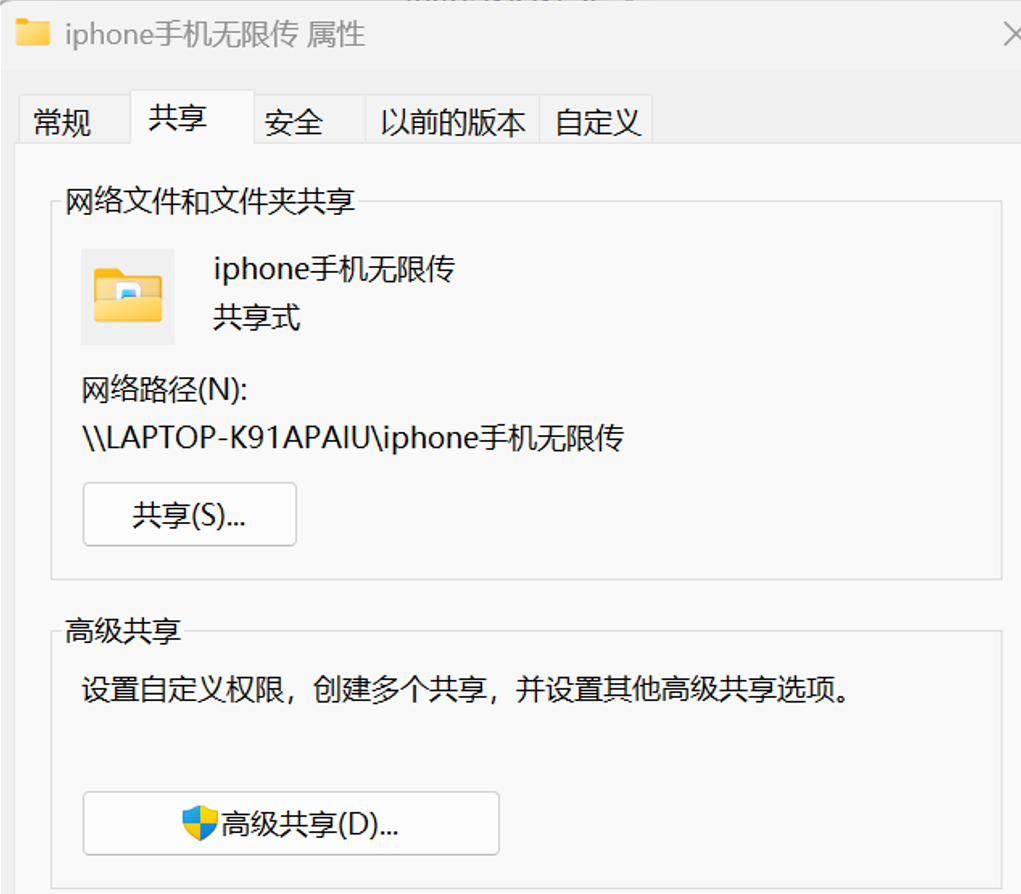
2. 右键 → 属性 → 找到「共享」
选中文件夹,右键 → 属性 → 切到上方的「共享」标签页。
3. 添加 everyone,权限改成「读取/写入」
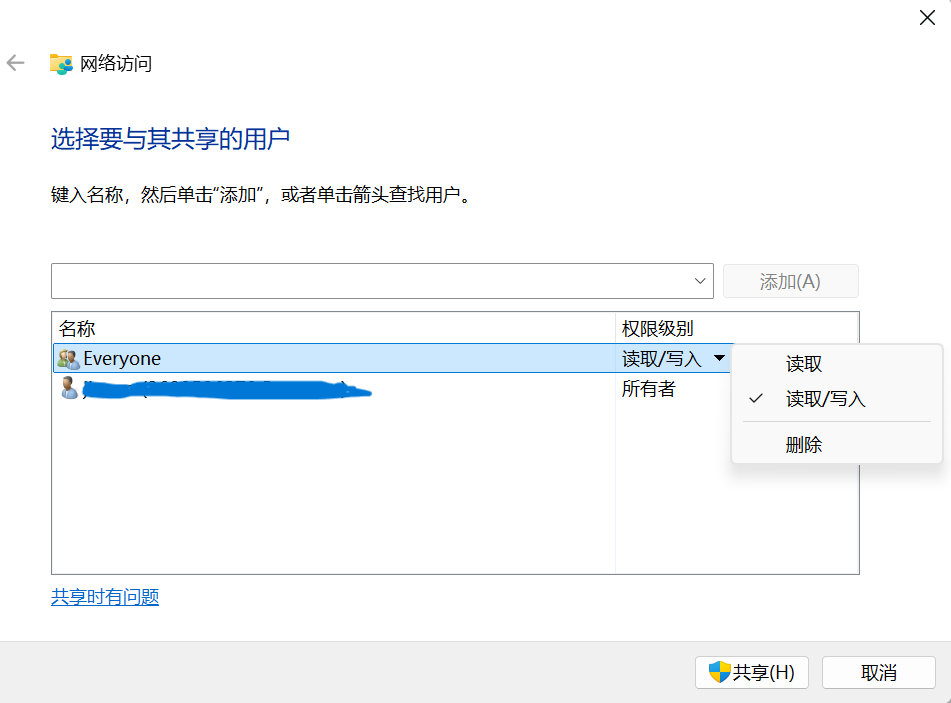
点「共享」,在弹出的窗口里:
- 点输入框右侧的下拉箭头,选择
everyone - 点「添加」
- 在
everyone后面,默认权限是「读取」,点它,改成「读取/写入」 - 点「共享」
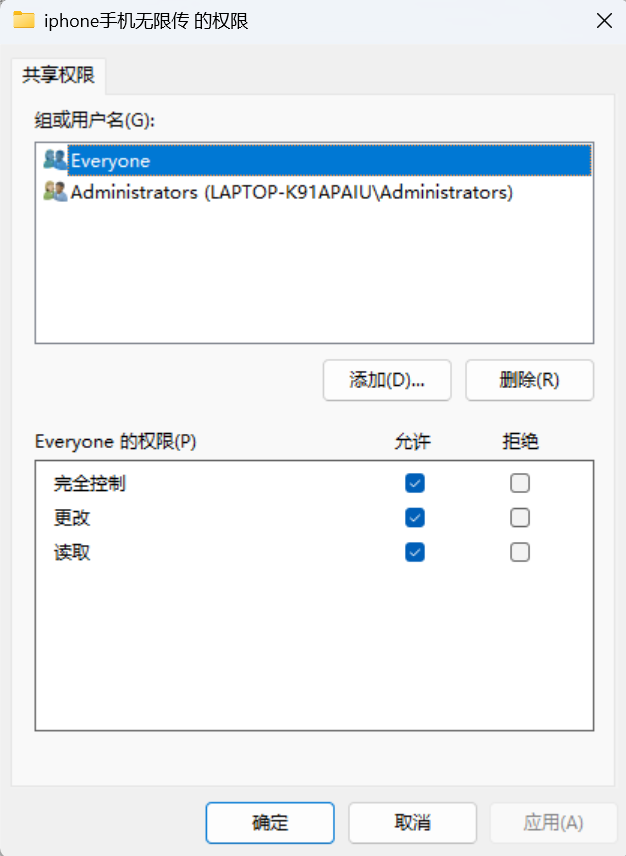
4. 高级共享里也放权
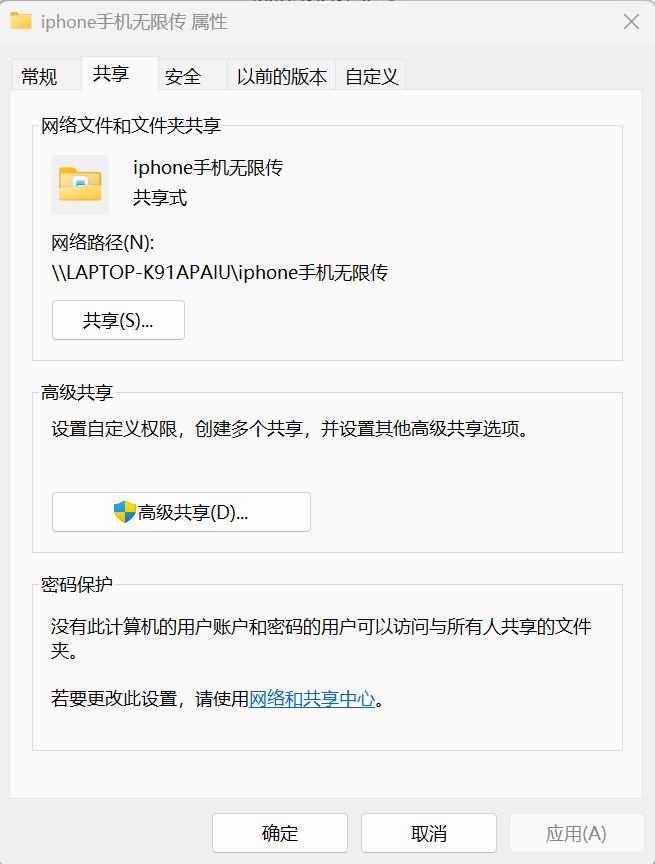
回到属性窗口,点「高级共享」:
- 勾选「共享此文件夹」
- 点「权限」
- 把「完全控制」「更改」「读取」三项全部勾上「允许」
- 确定
5. 关掉密码保护的共享
在同一个属性窗口下方,点「网络和共享中心」:
在「所有网络」里,把「密码保护的共享」关闭。
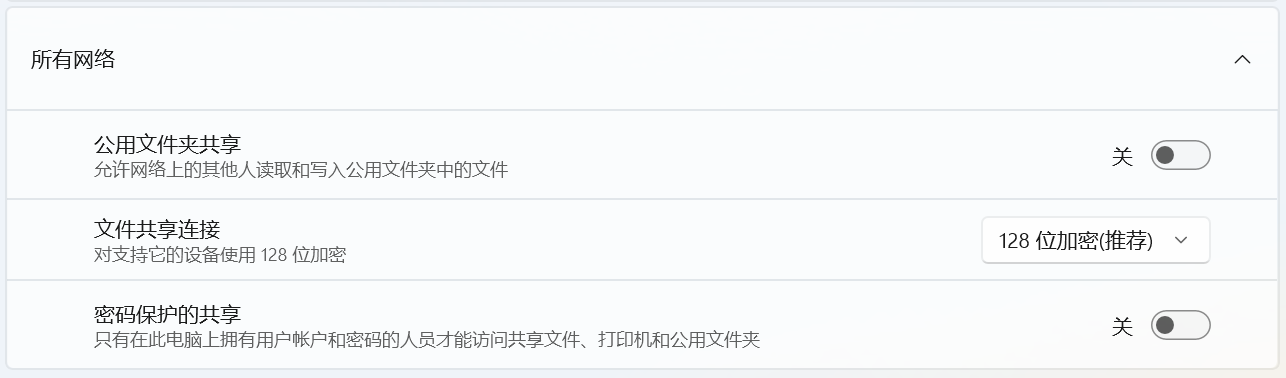
这一步不做的话,手机连接时会一直要求输密码,而 Windows 的账户密码并不是你以为的那个,很容易卡住。关掉它就免密了。
第二步:拿到电脑的 IPv4 地址
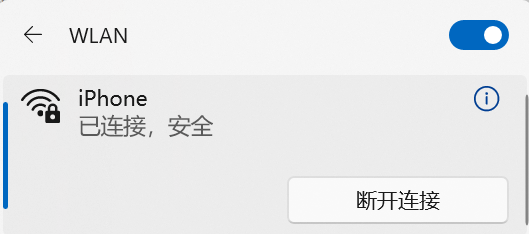
6. 找到当前连接的 WiFi(即 iPhone 热点)
在电脑右下角点开网络,找到当前连接的这个 WiFi——必须是 iPhone 热点,点它右侧那个「圆圈中间带感叹号」的属性图标。
7. 记下 IPv4 地址
在属性页里找到「IPv4 地址」,记下来,形如 192.168.x.x。下一步手机上要用。
第三步:在手机上连接
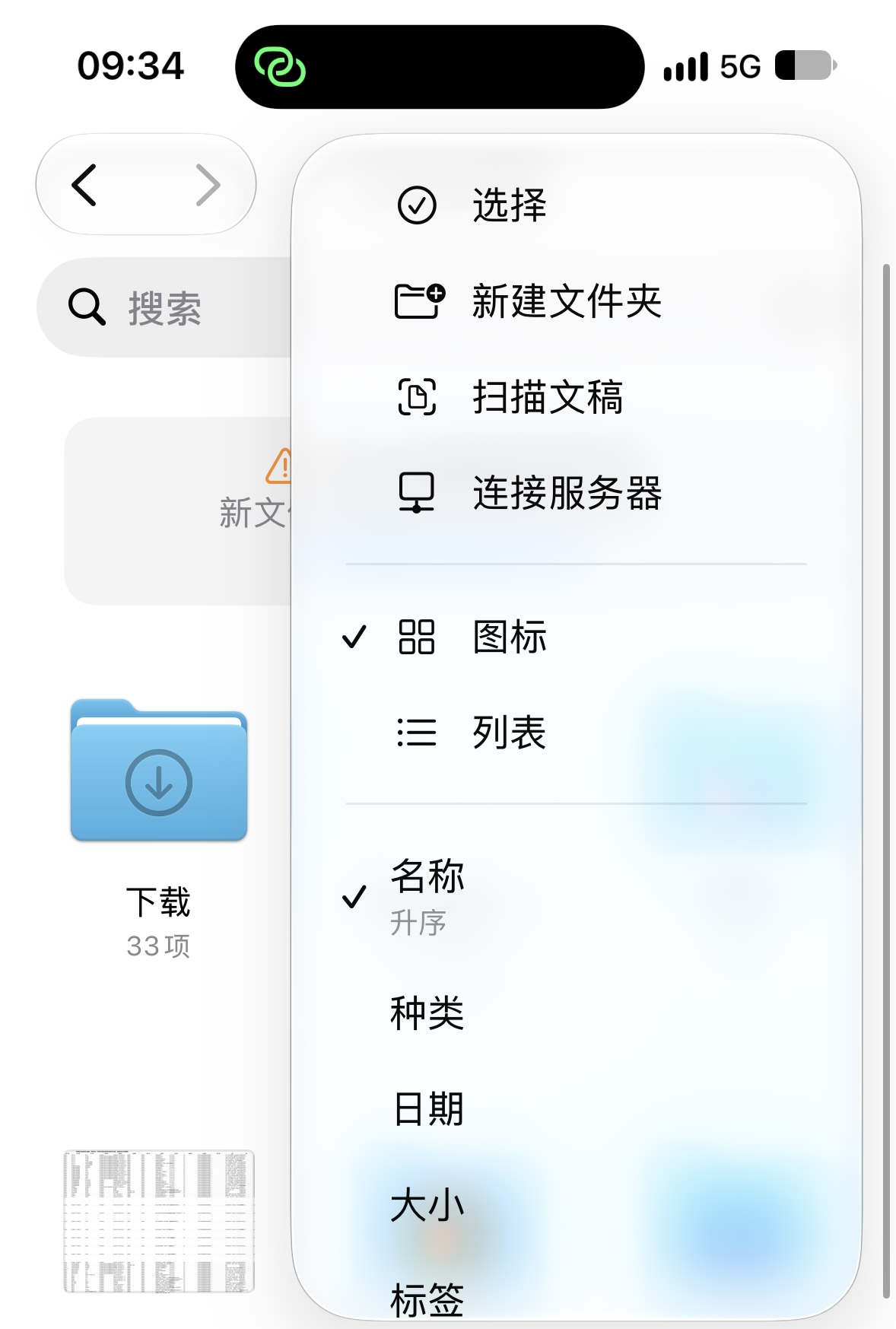
8. 打开「文件」App 连接服务器
- 打开 iPhone 的「文件」App
- 右上角「三个点」→ 选择「连接服务器」
- 输入刚才记下的 IPv4 地址
9. 用「客人」身份连进去
点「连接」→ 选择「客人」→ 下一步。
看到电脑上的那个文件夹,就说明成功了——设置到此完成,永久有效。
以后怎么传?三步搞定
设置好之后,每次传东西只需要:
- 在相册/其他 App 里选好照片或文件,选择「存储到文件」
- 选择服务器地址,点进你要存的文件夹
- 点右上角「存储」
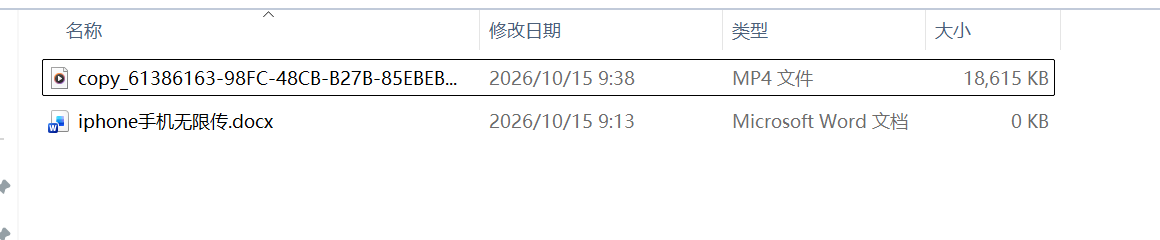
照片、视频、文档就原图直传到电脑了——快,而且不吃画质。
找不到服务器地址怎么办?
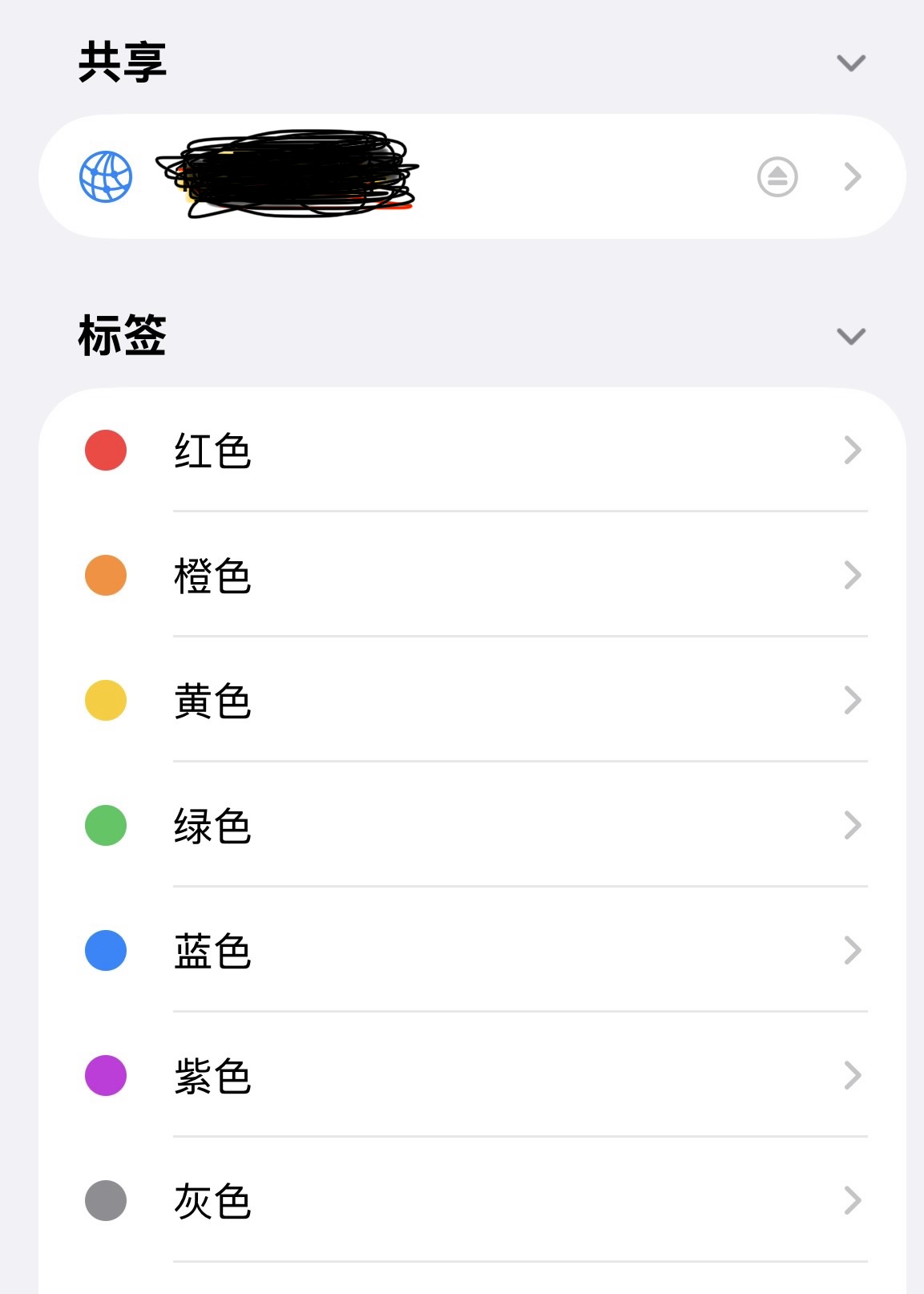
如果「存储到文件」时找不到服务器地址:
- 点左上角的返回
- 往前翻,找到之前存过的共享的那个网址
- 点进去,找到电脑上的文件夹
- 点进去,再点右上角「保存」即可
写在最后
这招的价值在于「设置一次,长期省事」。数据线会丢、微信会压、网盘会限速,而局域网共享是设备自己就能完成的事。
一次几分钟,换以后几年的方便。
更新时间: 2026-10-15
作者: Jay